Оплатить заказ в магазине GipsyTeam можно с помощью карт VISA/MasterCard/МИР (выпущенных только банками РФ), СБП, Luxon. Карты иностранных банков и Skrill принимаются к оплате на https://shop.gipsyteam.com.
Для оплаты другими способами свяжитесь со службой поддержки магазина в телеграме @gt_shop или с помощью электронной почты shop@gipsyteam.ru.
Режим изучения – это ваш основной инструмент для изучения GTO решений. Вы можете детально просматривать решение в любой ситуации от префлопа до ривера. Это ваше основное рабочее пространство для анализа GTO-стратегии на любой доске.
Это руководство научит вас ориентироваться в режиме изучения. Здесь мы рассмотрим все основные функции с ссылками на подробные руководства по конкретным функциям.
Чтобы начать, перейдите к ситуации, которую вы хотели бы изучить, используя выбор спота в верхней части страницы.
Например, если вы хотите просмотреть решение для UTG против BB в 3-бет банке, выберите UTG Raise 2, затем Fold для каждого игрока до BB, BB Raise 12, а затем выберите UTG call, как показано на картинке ниже:
Профессиональный совет – Двигайтесь вперед, выбрав следующее релевантное действие. Игроки между сфолдят автоматически (смотрите, как это работает в примере выше).
В качестве альтернативы вы можете использовать иконку ярлыка в верхнем левом углу (горячая клавиша "J").
Это откроет новое всплывающее окно (поп-ап) в виде стола со всеми игроками, где вы можете выбрать позиции и действия на префлопе. В данном случае мы хотим видеть UTG против BB в 3-бет банке, поэтому мы выбираем UTG, BB и 3bet. Затем нажмите кнопку подтверждения CONFIRM.
Далее выберите флоп:
После того как вы выберете свои карты, нажмите на подтверждение, и вы можете увидеть вашу стратегию для BTN против BB в 3-бет банке на флопе Q97.
Вкладка STRATEGY (Стратегия) – содержит стратегическую информацию о вашем диапазоне. На этой вкладке также есть возможность показывать эквити, EV, реализацию эквити, вес диапазона или все показатели одновременно.
Вкладка RANGES (Диапазоны) – позволяет сравнивать и противопоставлять состав диапазонов, просматривать распределение эквити, разбивку по классам рук, копировать диапазоны в буфер обмена и многое другое.
Вкладка BREAKDOWN (Распределение) – используется для детальной разбивки действий в вашем диапазоне. Вы можете увидеть, как играются разные классы рук, сравнить состав ставок разных размеров и многое другое.
Вкладка REPORTS (Отчеты) – содержит сводные отчеты, которые используются для поиска глубоких трендов на разных досках в одном и том же сценарии. Сводные отчеты содержат данные со всех 1,755 флопов.
Профессиональный совет – Используйте клавиши 1/2/3/4 для переключения между вкладками.
Вкладка «Стратегия» – основное рабочее место режима изучения. Эта вкладка используется для изучения GTO-стратегии для любой интересующей вас ситуации. Интерфейс состоит из четырех основных разделов:
● Матрица стратегии – Показывает GTO-стратегию для всего диапазона.
● Инфобокс – Показывает размер банка, состояние доски и позиции.
● Таблица действий – Показывает действия всего диапазона.
● Матрица рук – Показывает действия выбранной руки.
Матрица стратегии показывает нам стратегию всего диапазона. Каждая рука окрашена в соответствии со своей стратегией.
Например, давайте посмотрим на 77. Эта рука полностью 🔴 красная, что указывает на то, что на флопе с ней нужно ставить в 100% случаев. 55, с другой стороны, полностью 🟢 зеленая, что указывает на то, что с ней нужно чекать 100% случаев. Руки, которые полностью ⚫ черные, такие как 72o, не находятся в вашем диапазоне. Это потому, что они в другой линии розыгрыша (фолд префлоп в данном случае).
Профессиональный совет – Вы можете настроить эти цвета. Узнать, как это сделать, можно в разделе «Кастомизация».
Инфобокс показывает позиции, размер банка и карты доски. BTN выделен, что указывает на то, что сейчас его очередь действовать. Отображается размер банка 5.5BB, а также карты флопа.
BTN ставит 33% банка (1.8BB). BB выделен, что указывает на его очередь. Теперь мы видим два размера банка, 7.3 и 5.5, представляющие банк до и после ставки BTN.
Вы также можете видеть шансы банка колла – они показывают, какую часть банка защищающийся должен выиграть, чтобы колл был оправданным. В этом случае, если BB может взять хотя бы 20% банка, то это будет безубыточный колл.
Профессиональный совет – Вы также можете перемещаться по решению, используя позиции в инфобоксе.
Наведение курсора на любую руку покажет стратегию GTO более подробно в матрице рук (в правом нижнем углу). Здесь мы видим разные размеры ставок для руки 77. С ней предпочтительно овербетить, но также можно играть с меньшей ставкой. Мы видим, что 77 с ♥ – черные. Это потому, что 7♥ на доске и, следовательно, не в нашем диапазоне.
Вкладка «Резюме» отображает стратегию, диапазон (вес), EV, EQ, EQR и оценки влияния эффекта блокировки карт.
● Стратегия – Действия GTO в этой ситуации.
● Диапазон – Вес этих рук в вашем диапазоне.
● EV – Ожидаемая прибыль в больших блайндах.
● EQ – Эквити в процентах.
● EQR – Реализация эквити.
Value Removal
Value Removal оценивается от 0 до 10 и показывает, сколько EV ваша рука удаляет из верхней части диапазона вашего оппонента из-за эффекта блокировки карт.
Низкое значение (0) означает, что ваша рука не блокирует вэлью в диапазоне вашего оппонента. Это желательно при ставке на вэлью.
Высокое значение (10) означает, что ваша рука блокирует много вэлью в диапазоне вашего оппонента. Это желательно при блефе или ловле блефа.
Trash Removal
Trash Removal оценивается от 0 до 10 и показывает, сколько мусора вы блокируете в диапазоне вашего оппонента из-за эффекта блокировки карт.
Низкое значение (0) означает, что вы не блокируете мусор в диапазоне вашего оппонента. Это желательно при блефе или ловле блефа.
Высокое значение (10) означает, что вы блокируете много мусора в диапазоне вашего оппонента. Это желательно при ставке на вэлью.
Используйте вкладку "Blockers", чтобы узнать, как эффект блокировки карт влияет на частоту ваших действий. Это отличный способ найти актуальные блокеры.
Вы можете сортировать таблицу по картам или любому заголовку, чтобы найти карты, которые оказывают наибольшее влияние на частоты ваших действий.
Эффект блокировки карт основан на картах вашего оппонента. Перейдите в диапазон вашего оппонента, чтобы увидеть, как ваши блокеры влияют на частоты действий оппонента и наоборот.
Примеры использования:
Если вы хотите найти хорошие карты для блефа, выберите размер ставки и перейдите на вкладку блокеров вашего оппонента. Отсортируйте по наибольшему количеству фолдов, чтобы узнать, какие заблокированные карты заставляют его больше сбрасывать.
Если вы хотите найти хорошие карты для слоуплея, выберите чек и отсортируйте по наименьшему числу чеков, чтобы узнать, какие карты заставляют оппонента больше ставить.
Ниже инфобокса расположена таблица действий. Эта секция показывает среднюю стратегию нашего диапазона. Например, BTN должен делать ставку в размере 6.9BB (ставка размером в 125% от банка) в 18.1% случаев своего диапазона и чекать в 44% случаев.
Профессиональный совет – Нажмите пробел, чтобы размеры ставок показывались в BB вместо процентов, или измените это в настройках.
В таблице действий есть дополнительные функции:
● Выберите любое из действий, чтобы отфильтровать руки в вашем диапазоне, которые совершают это действие.
● Выберите выпадающее меню в нижнем правом углу (или нажмите "S"), чтобы cгруппировать похожие действия вместе или отображать частоты ставок на графике.
● Кликните на значок в правом верхнем углу любого действия, чтобы увидеть разбивку диапазона. Эта разбивка покажет вам, как построен каждый диапазон. Например, диапазон овербета в основном строится с использованием топ-пары+ для вэлью, сбалансированного примерно 60% не готовых рук и гатшотов.
Вкладка «Фильтры» находится над матрицей рук. Это удобная функция, которая показывает долю различных классов рук в вашем диапазоне. Выберите любую категорию, чтобы отфильтровать ваш диапазон в матрице стратегии. Этот фильтр также обновит частоты в таблице действий.
Вы можете изменить способ визуализации категорий рук во вкладке «Фильтры». Выберите значок в правом верхнем углу вкладки «Фильтры», чтобы переключиться между "Range Length" и "Full Length".
"Range Length" изменяет горизонтальные графики в соответствии с их частотой в вашем диапазоне. Эта функция помогает визуализировать пропорциональный вес каждой категории рук. "Full Length" масштабирует каждую категорию рук до 100% длины.
Фильтры мастей
Выберите выпадающее меню в правом верхнем углу матрицы стратегии, чтобы получить доступ к фильтрам мастей. Здесь вы можете применить фильтры для включения или исключения определенных мастей из вашего диапазона. Они сочетаются с другими фильтрами.
Верхний ряд фильтрует старшую карту, а нижний ряд – младшую. Например, вышеуказанный фильтр будет включать A♥J♠ и исключать A♠J♥. Как и всегда, эти фильтры обновляют частоты в таблице действий, а также вкладки резюме и диапазонов.
Фильтры ставок
Выбор любого действия в таблице действий будет фильтровать руки, которые совершают эти действия. Вы можете выбирать несколько действий, даже если они сгруппированы вместе.
Профессиональный совет – Комбинируйте несколько фильтров для более глубокого анализа. Например, выбрав овербет в таблице действий, а затем выбрав «Лучшие руки» во вкладке фильтров, вы увидите лучшие комбинации в вашей линии овербета.
Сброс фильтров
Нажмите кнопку «Очистить» справа, чтобы сбросить все активные фильтры (или горячую клавишу "p"). Кроме того, вы можете удалять фильтры по одному, нажимая на "x".
В выпадающем меню в верхнем правом углу матрицы стратегии можно выбрать другой вид отображения диапазона.
Это меню позволяет изменять вид просмотра диапазона. Опции «Высота диапазона» (Range height) / «Полная высота» (Full height) / «Нормализация» (Normalized) используются для масштабирования рук в вашем диапазоне в соответствии с их весом. Горизонтальный режим предоставляет дополнительную детализацию, показывая каждую комбинацию отдельно в рамках матрицы стратегии.
Вкладка «Стратегия»: используйте это выпадающее меню на вкладке стратегии, чтобы просматривать разные типы данных, такие как стратегия, EV, Equity и реализация эквити (Equity Realization).
● Стратегия – Показывает частоту, с которой рука выполняет разные действия.
● Стратегия + EV – Показывает цветом стратегию с EV каждого действия вместо частоты.
● Стратегия + EQ – Показывает цветом стратегию с EQ каждого действия вместо частоты.
● EV – Показывает EV всех комбинаций и действий. EV – это ваша ожидаемая прибыль для данной руки или действия. Например, для койнфлипа ценой в $1 ваш EV составляет $0.50.
● Сравнение EV – Сравнивает EV одного действия с другим.
● Эквити – Показывает эквити каждой комбинации. Эквити – это процент банка, выигранные при чекдауне (если рука будет прочекана все улицы до вскрытия).
● EQR – Показывает реализацию эквити каждой руки. Реализация эквити показывает, насколько хорошо рука играется относительно своего чистого эквити. EQR рассчитывается путем сравнения EV и EQ руки. Например, если рука ожидает выиграть 75% банка по EV и 50% банка по EQ, то ее EQR составляет 75%/50% = 150%
● Диапазон – Показывает вес каждой комбинации. Если у вас определенная рука только в половине случаев, ее вес будет отображаться как 0.5.
● Все – Показывает все вышеперечисленное одновременно.
Профессиональный совет – Используйте клавишу «1», чтобы переключаться между разными представлениями на вкладке «Стратегия».
Функция сравнения EV – это мощный инструмент, который вы можете использовать в режиме изучения, чтобы понять, как предпочтительно разыгрывать разные руки в вашем диапазоне. Вы можете получить доступ к этой функции в выпадающем меню стратегии режима изучения. Эта функция сравнивает ожидаемую прибыль двух решений и окрашивает ваш диапазон, чтобы показать, какие руки близки, и какие явно предпочитают одно действие другому.
Например, в приведенных выше настройках выбрано сравнение "Call" и "Fold". Руки, у которых выше EV при колле, показаны зеленым цветом. Руки, у которых выше EV при фолде, показаны красным цветом. Руки, которые очень близки к одинаковому EV, показаны белым цветом. Вы также можете выбирать для сравнения "Best Action" (лучшее действие). Это эффективно показывает потерю EV при выборе одного действия против фиксированной стратегии оппонента.
Например, на этой доске Q96 BTN поставил 73% банка. Мы можем видеть, какие руки явно предпочитают колл (зеленый) вместо фолда (красный) и какие руки близки (белые). Наведя курсор на 97♠, мы видим, что мы обязательно должны продолжать, когда у нас есть бэкдорные буби, но без них это очень спорное решение. Сравнение EV – отличный способ изучать пороги вэлью и продолжения!
Используйте вкладку «Диапазоны», чтобы одновременно просматривать диапазоны обоих игроков. Этот вид лучше всего подходит для сравнения и противопоставления различных секций диапазонов.
● Просмотр и фильтрация по категориям эквити.
● Просмотр и фильтрация по классам рук.
● Копирование диапазонов в формате Pio/GTO+. Вы можете копировать весь диапазон или диапазоны определенных действий.
Во вкладке «Отчеты» выводятся сводные отчеты по флопу или терну для выбранного вами спота. Эти отчеты содержат данные о каждом флопе (или о каждой карте терна на флопе). Эта функция используется для изучения более глубоких тенденций в стратегии GTO.
Выберите значок настроек в верхнем правом углу, чтобы настроить браузер решений. В этом меню вы можете изменить внешний вид GTO Wizard. Вы можете настроить свои цвета с помощью готовых тем или создать свою тему.
Вкладка «Диапазоны» — это отличный способ сравнить и проанализировать, как взаимодействуют диапазоны обоих игроков. Эта функция предоставляет вам сравнение обоих диапазонов с различными фильтрами, чтобы увидеть, как они взаимодействуют с общими картами.
Здесь вы можете:
● Просматривать и фильтровать по категориям эквити.
● Просматривать и фильтровать по классам рук.
● Копировать диапазоны в формате Pio/GTO+. Вы можете копировать весь диапазон или диапазоны определенных действий.
Во вкладке «Диапазоны» вы можете копировать диапазоны из любого узла в стандартный текстовый ввод Piosolver или GTO+. Чтобы сделать это, просто выберите кнопку «Копировать» (Copy) над диапазоном любого из игроков.
Также вы можете выбрать конкретную часть из диапазона. Выберите выпадающее меню активного игрока, и у вас будет возможность копировать диапазоны отдельных действий. Например, выберите "Check", чтобы скопировать диапазон чека BB.
График распределения эквити — это отличный инструмент для сравнения преимуществ каждого игрока. Каждая точка на этом графике представляет одну комбинацию, отсортированную по эквити против противоположного диапазона. На графике выбрана рука AA и он отображает несколько точек на зеленой линии BTN в соответствии с эквити каждой комбинации AA:
Горизонтальная ось — это сила вашей руки в пределах вашего диапазона в процентилях. Например, A♥A♣ находится на 95-ом процентиле, так как у него выше эквити, чем у 95% комбинаций в диапазоне BTN.
Вертикальная ось — эквити вашей руки против диапазона вашего оппонента. Например, A♥A♣ имеет 82% эквити против диапазона оппонента.
Выбор любых фильтров или классов рук будет отображаться в виде точек на графике.
Самая мощная особенность вкладки «Диапазоны» — это ее способность выделять асимметрии диапазонов между обоими игроками! Верхняя часть сравнения диапазонов показывает комбинации, эквити, EV и EQR обоих диапазонов. Как обычно, OOP находится слева, а IP — справа.
Проценты белым цветом над этой секцией показывают часть каждого диапазона, которая соответствует вашим критериям фильтрации. В этом случае мы отфильтровали руки с эквити не менее 80% против диапазона оппонента, используя расширенный выпадающий список категорий рук по эквити (Equity Buckets). OOP (слева) имеет 4%, в то время как IP (справа) имеет 7,8%, указывая на преимущество BTN.
Примечание: Эквити и EV не обновляются в соответствии с фильтрами, но комбинации обновляются.
Выпадающее меню сравнения позволяет вам выбирать и сравнивать разные части диапазонов. Вы можете сравнивать:
● Категории эквити.
● Категории рук.
● Категории дро.
Выбор любого из этих классов рук будет фильтровать оба диапазона.
Профессиональный совет — Вы можете комбинировать несколько фильтров из разных выпадающих списков.
Категории эквити группируют руки в соответствии с их эквити. Вы можете использовать простой (Simple) или расширенный (Advanced), в зависимости от того, сколько категорий эквити вам необходимо. Например, мы видим, что 5% диапазона IP (справа) содержат мусорные руки с эквити 0-25% против OOP (слева).
● IP обозначает "In Position" (в позиции), что в этом случае представляет BTN.
IP всегда справа.
● OOP обозначает "Out of Position" (вне позиции), что в этом случае представляет BB.
Здесь мы видим, что игрок справа (IP) имеет преимущество, так как у него гораздо больше рук с эквити 80%+. Выберите любую из этих категорий, чтобы отфильтровать диапазоны. Например, здесь выбраны руки с эквити 80%+.
Вкладка сравнения рук позволяет вам сравнивать и фильтровать классы рук между обоими диапазонами. Выберите один или несколько классов рук, чтобы отфильтровать их в обоих диапазонах.
Вы можете изменить стиль графиков сравнения рук на вкладке «Диапазоны» в ваших настройках: Внешний вид > Другое > По центру/Растянуто (Appearance > Other > Centered/Stretched). Выберите между центрированным или растянутым стилем.
Выберите одно или несколько действий, чтобы обновить вкладку «Распределение». Это дает представление о том, как формируются разные части вашей стратегии. Например, ниже выбраны 175% и 125% овербеты на терне.
Мы видим, что этот сгруппированный диапазон формируется с использованием топ-пары и лучше для вэлью, и около 59% диапазона овербетов являются блефами.
Сводные графики состоят из графиков Манхэттена. Они отображают стратегию каждой руки, упорядоченной по эквити.
Наведите курсор на любую из сводных информаций, чтобы расширить график и увидеть больше стратегической информации.
Сводный график всех комбинаций внизу показывает каждую руку в вашем диапазоне, упорядоченную по эквити. Этот график отлично подходит для быстрой визуализации стратегии, полярности, предполагаемых шансов и порогов. Например, столкнувшись со ставкой в 75% на флопе, BB сбрасывает руки типа J9o с эквити 55% и коллирует с руками типа K9o с эквити 38%. Это связано с тем, что J9 является доминированной парой, в то время как K9 тянет до натса, что дает ему лучшие предполагаемые шансы.
Сводные отчеты по флопам представляют собой чрезвычайно мощный инструмент, позволяющий находить глубокие тенденции в теории игр. Эти отчеты учитывают все 1,755 стратегически разных флопов и могут быть доступны из любого узла флопа.
Отчеты о флопах предлагают несколько разных способов просмотра данных, включая:
● Отображение в виде диаграммы и таблицы.
● Группировка по размеру ставки.
● Группировка по текстуре доски.
● Фильтры текстуры доски.
Эти отчеты включают данные о EV, эквити, реализации эквити и стратегии.
Сочетая различные фильтры и способы отображения, вы можете выявлять тенденции и открывать для себя эвристику GTO для принятия лучших решений, основанных на данных.
Все флопы и фильтры учитываются согласно их фактической вероятности. Это означает, что общая статистика, которую вы видите для любого спота, будет правильно учитываться при применении фильтров.
Выбор спота:
Метод 1
Перейдите к споту, который вы хотели бы проанализировать, используя браузер решений, нажмите на вкладку отчетов или нажмите «флопы» (flops), когда необходимо будет ввести флоп. Графики автоматически обновятся в соответствии с действиями на флопе (чек, ставка 33%, рейз 50% и т. д.)
Примечание – Неважно, ввели ли вы конкретный флоп; в отчеты включены все 1,755 флопов.
Метод 2
Также вы можете получить доступ к отчетам напрямую из главного меню.
Выберите позиции, используя стол, и выберите SRP/3bet/4bet, чтобы задать префлоп-действие.
Вы можете переключаться между отображением в виде диаграммы или в виде таблицы с помощью выпадающего списка здесь (или нажмите клавишу "W").
Представление в виде диаграммы предлагает лучшую визуализацию, в то время как таблица лучше подходит для работы с точными числами, хотя оба варианта предоставляют схожую функциональность.
Диаграмма — это представление по умолчанию и самый визуально привлекательный способ просмотра данных. Все флопы представлены в виде столбчатого графика. Можно его разделить на несколько категорий:
1 – Выбор спота – Выберите спот, который хотите проанализировать. Смотрите выше раздел «Выбор спота».
2 – Визуализатор данных – Показывает выбранные вами данные для всех флопов или категорий.
3 – Общая статистика – Показывает общую стратегию, EV, эквити и реализацию эквити для всех флопов в пределах ваших фильтров.
4 – Конкретная статистика – Показывает стратегию, EV, эквити или реализацию эквити для конкретного флопа или группы.
5 – Фильтры и группировка – Позволяет применять фильтры по текстуре доски, переключать данные между стратегией/EV/EQ/EQR, сортировать данные, группировать данные и действия групп.
Визуализатор данных – это основная рабочая зона сводных отчетов. Визуализатор показывает вам стратегию всех флопов/категорий.
Используйте график в нижней части страницы для прокрутки по флопам. Вы также можете их прокручивать колесиком мыши.
Используйте кнопки в верхней части, чтобы просмотреть стратегию/EV/EQ/EQR флопов или групп. Выбор EV/EQ/EQR для обеих позиций покажет двойной столбчатый график.
В этом разделе показана средняя статистика для всех флопов в рамках ваших критериев фильтрации.
Приведенный ниже пример – BTN vs. BB SRP, 50NL 100bb (https://app.gtowizard.com/solutions?gametype=Cash6m50zGeneral&depth=100&history_spot=7&gmfft_sort_key=0&gmfft_sort_order=desc&soltab=reports&stratab=overview_all&gmff_favorite=false&gmff_depth=100&gmff_rake=NL50&gmff_type=general&gmff_opening_size=gto&gmff__3bet_size=gto&preflop_actions=F-F-F-R2.5-F-C&flop_actions=X). Здесь мы видим среднюю стратегию BTN, когда в него чекают на всех 1,755 флопах. Мы видим, что должны делать контбет примерно в половине случаев. Мы также видим средние значения EV / Equity / EQR на всех флопах.
Выбор одного или нескольких размеров ставок обновит визуализатор данных, чтобы показать только эти действия.
Применение фильтров обновит эти данные. Например, использование фильтра «монохромный» (monotone) даст следующий результат:
Мы также можем группировать похожие действия, используя выпадающий список в нижнем правом углу (или просто нажав клавишу "S").
В этом разделе показана конкретная информация для выбранного вами флопа/категории. Вы можете перейти непосредственно к браузеру решений или режиму практики, выбрав значки в верхнем правом углу. Например, мы выделили флоп A♦K♥J♥ и можем легко увидеть общие частоты без открытия решения.
Эта статистика будет обновляться в зависимости от примененных данных, группировки или фильтров. Например, мы можем просмотреть EV спаренных досок, выбрав EV и группируя по паре.
Фильтры и группировка позволяют вам применять фильтры текстур доски, переключать данные между стратегией/EV/EQ/EQR, сортировать данные, группировать данные и действия групп.
Выбор данных
Вы можете переключаться между стратегией, ожидаемой прибылью (EV), эквити (EQ) и реализацией эквити (EQR) с помощью этих кнопок. Выбор обеих позиций покажет двойной столбчатый график.
Фильтрация
Фильтрация работает так же, как и в остальной части GTO Wizard. Фильтры обновляют данные по всему отчету. Вы можете комбинировать несколько фильтров для повышения точности. Фильтры – один из самых мощных инструментов в отчетах! Используйте их для определения эвристик и распределения стратегий по текстуре. Фильтры особенно эффективны при комбинировании с другими функциями, такими как сортировка и группировка.
Вы можете сохранять фильтры и получать к ним доступ позже, выбрав «мои фильтры» (my filters). Рекомендуется сохранять фильтры, которые создают стратегически похожие флопы.
Сабсеты (Subsets)
В холдеме 22,100 возможных флопов, из которых 1,755 являются стратегически разными. Это огромное число, поэтому программисты и профессиональные игроки в покер постарались уменьшить его, чтобы упростить решение покерных задач. Сабсет — это набор стратегически выбранных флопов, представляющий полный набор всех возможных флопов. Используйте сабсеты, чтобы упростить отчеты и изучение трендов.
Группировка флопов
Один из лучших инструментов в диаграмме – это возможность группировать похожие флопы вместе. Вы можете группировать флопы по старшей карте, мастям, парности и связанности.
Стратегия сгруппирована по старшей карте флопа:
По мастям:
По парам:
По связанности:
● Не связано (Disconnected) – стриты невозможны
● OESD возможно (OESD Possible) – возможен стрит с обеих сторон
● Связано (Connected) – стриты возможны
Вы можете просматривать EV/EQ/EQR вместо стратегии.
Профессиональный совет – Комбинируйте с группировкой для быстрого обзора и проведения общих сравнений. На изображении ниже – EV, сгруппированный по старшей карте флопа.
Группировка действий
Группируйте похожие действия вместе, используя это выпадающее меню, или просто нажмите клавишу "S".
● Все показывает все размеры ставок.
● Сгруппировано объединяет похожие размеры ставок/рейзов: маленькие, средние, большие и овербеты.
● Простое объединяет все похожие действия, например, все размеры ставок становятся «ставкой».
● График отобразит размеры ставок в общей статистике.
Сортировка
Вы можете сортировать по действиям, ожидаемой прибыли (EV), эквити (EQ) или реализации эквити (EQR).
Профессиональный совет – Используйте таблицу для группировки похожих действий, а затем сортируйте их.
Представление в виде таблицы работает очень похожим образом с представлением в виде диаграммы. У него есть несколько преимуществ. Представление в виде таблицы лучше подходит для анализа чисел. Оно также позволяет пользователям сортировать по группированным действиям. Применяются те же самые фильтры и группировка флопов.
Обратите внимание на строку «фильтрованный» (filtered)
В фильтрованной строке содержатся данные, которые вы отфильтровали. Это полезно для сравнения отфильтрованных данных с полным сабсетом из 1,755 флопов.
Пример: флопы сгруппированы по старшей карте, отфильтрованы парные доски, сгруппированы действия в ставка/чек.
● Верхняя строка усредняет данные по всему сабсету из 1,755 спотов.
● Вторая «фильтрованная» строка сообщает информацию о флопах, которые вы отфильтровали. В данном случае мы видим, что на парных досках ставку делают чаще.
Процент в фильтрованной строке показывает, какой процент от общего сабсета из 1,755 флопов вы отфильтровали. В данном случае 16,9% всех флопов парные.
Проценты в первой колонке каждой группы указывают, какую часть отчета они представляют. Например, только 4% флопов с 7 старшей, в то время как 21,7% флопов – с тузом старшим.
Сортировка
Нажмите на любой из заголовков, чтобы отсортировать отчет. Используйте это в сочетании с группировкой действий для более легкой навигации по сложным отчетам. Например, на изображении отсортировано по частоте ставок и объединены все размеры ставок в одну колонку. В результате видно, что на парных досках с K ставки делаются чаще всего.
Выделение (Highlight)
Условное выделение – отличный способ просмотра числовых данных. Числа ниже среднего окрашены в красный цвет, числа выше среднего – в зеленый. Выберите выпадающий список выделения в режиме таблицы, чтобы применить выделение:
● Нет (None) – Без выделения.
● Фон (Background) – Цветовой код фона данных в соответствии со значением.
● Текст (Text) – Цветовой код текста данных в соответствии со значением.
Сводные отчеты по тернам можно получить во вкладке «Отчеты» (Reports) в браузере решений на любом узле терна. Этот отчет показывает данные по всем картам терна для заданного флопа. Вы можете просмотреть стратегию, EV, EQ, EQR. Вы можете сортировать и группировать данные таким же образом, как в отчетах по флопам. Отчеты по тернам функционируют аналогично сводным отчетам по флопам. Есть три ключевых отличия:
Фильтрация по карманным картам
Фильтрация отчетов по тернам будет фильтровать по вашим конкретным карманным картам, а не по тернам. Это обновит визуализатор данных, чтобы представить вашу конкретную руку.
Стандартный (Default) вид
Отчеты по тернам предлагают дополнительный «стандартный» (default) вид. Этот вид показывает все карты терна и окрашивает каждую из них в соответствии с выбранными вами данными.
Сортировка по мастям/картам/действиям
И в диаграмме и в стандартном вид карты терна можно сортировать по мастям/картам/действиям. Каждый метод сортировки полезен для разных текстур доски. Вы можете сортировать по конкретным размерам ставок, используя вид таблицы.
Примеры использования
Пример: BTN против BB SRP. BB чек-рейзил флоп 4♥4♦3♦ и получил колл. Как BB должен действовать на различных тернах? Мы открываем вкладку «Отчеты», чтобы увидеть похожую конфигурацию диаграммы, хотя мы видим разные карты терна, а не разные флопы.
Допустим, у нас 7♥5♥. Выбираем фильтр и вводим наши карманные карты. Это покажет нам стратегию 7♥5♥ по всем тернам. Здесь отсортированы данные по мастям. Мы можем видеть, что с 7♥5♥ следует сделать ставку-продолжение, когда у нас появляются дро, такие как флеш-дро, OESD или гатшот, в основном используя овербет.
Допустим, необходимо узнать EV обоих диапазонов на разных тернах. Убираем фильтр, и теперь смотрим на весь диапазон. Выберем EV как для BB, так и для BTN, как показано ниже. Мы видим, что BB хорошо справляется на большинстве тернов, завершающих стрит, и плохо на 3 или 4.
Хотя этот вид эстетически приятен, мы не можем видеть фактические EV, пока не наведем курсор на каждую колонку. Поэтому переключимся на «стандартный» вид, чтобы получить лучший обзор.
Режим практики превращает покерную теорию в покерное мастерство! Этот передовой инструмент для тренировки GTO позволяет вам практиковаться против решения почти в любой ситуации, которую вы можете представить. Вы можете:
● Практиковаться от префлопа до ривера.
● Тренировать конкретные решения или улицы.
● Мультитейблить.
● Или даже сразу создавать свой диапазон рук.
Продвинутая статистика поможет вам оценить результаты и найти ваши слабые места.
В этих руководствах мы более подробно рассмотрим этот мощный инструмент для тренировки, объясняя, как он работает, как им эффективно пользоваться и какие преимущества он может предоставить серьезным игрокам в покер. Будь вы опытным игроком, который хочет поднять свою игру на новый уровень, или новичком, который хочет создать твердую основу стратегии GTO, этот инструмент для вас. Погрузимся и исследуем захватывающий мир обучения покеру по GTO!
Тренер GTO Wizard обеспечивает полностью настраиваемый опыт игры в покер, позволяя вам практиковаться от префлопа до ривера!
В этом руководстве мы опишем его особенности и обсудим ценные советы и подсказки, чтобы вы могли извлечь максимум из GTO Wizard Trainer. Мы расскажем о настройке параметров, о том, как вы можете настроить свои сессии, и обсудим несколько интересных тренировочных упражнений!
Информационная панель отображает полезную стратегическую информацию. Все обновляется динамически по мере продвижения раздачи!
Вкладка «Диапазоны» (Ranges) используется для сравнения диапазонов обоих игроков. Вы можете сравнивать разные комбинации и дро. Вкладка «Стратегия» (Strategy) отображает общую GTO-стратегию, частоты диапазонов и стратегии класса рук.
Вы можете скрыть любую эту информацию, если захотите. Чтобы скрыть разделы информационной панели, выберите иконку глаза:
Чтобы вынести информационную панель в новое окно, выберите эту иконку:
Вынос информационной панели в новое окно может принести вам совершенно новые впечатления от тренировки, как вы можете видеть ниже.
Используйте вкладку «Игра» (GAME), чтобы настроить интересующий вас спот. Здесь вы можете выбрать ваш формат, решение и глубину стека. Вы можете выбрать, с какого этапа начинается раздача и определить действия на префлопе или постфлопе. Также вы можете установить позиции героя/оппонента, определить относительную позицию и настроить чередование позиций героя и оппонента.
Доска
Вы можете тренироваться на конкретных досках, текстурах или сабсетах.
Один из лучших способов использования этой функции – определить стратегически похожие доски. Например, вы можете тренироваться только на парных досках, монотонных или связанных флеш-дро.
В холдеме 22,100 возможных флопов, из которых 1,755 являются стратегически разными. Это огромное число, поэтому программисты и профессиональные игроки в покер постарались его уменьшить, чтобы упростить решение покерных задач. Сабсет — это набор стратегически выбранных флопов, представляющий полный набор всех возможных флопов. Мы рекомендуем начинать с меньшего сабсета.
Выбор рук
Некоторые решения очевидны. Нет большого смысла тренировать фолд 72o. Благодаря меню выбора рук, вы можете выбирать, какие руки хотели бы получать.
Вы можете использовать это меню для создания режимов тренировки для разных сценариев. Вот некоторые примеры:
● Тренировка пуш-фолда с коротким стеком. Исключите легкие пуши и легкие фолды, чтобы практиковать только сложные решения.
● Тренировка игры только с премиум-руками. Большая часть вашего EV приходится на премиум-руки, поэтому важно отточить игру с этими руками на префлопе и постфлопе.
● Исключите легкие фолды, чтобы сосредоточиться на важных решениях. Сначала найдите самый широкий диапазон, с которым вы бы играли в выбранном сценарии. Затем исключите все руки, которые не входят в этот диапазон.
● Сосредоточьтесь на сложных решениях. Выберите «Только сложные решения» (Only Close Decisions) в верхней части меню «Руки». С этим параметром вы получите раздачи, которые требуют сложного решения. Сложные раздачи имеют близкое по значению EV между двумя или более действиями.
RNG (Random Number Generator) означает «Генератор случайных чисел». Он генерирует число от 1 до 100, которое можно использовать для точной настройки ваших частот и случайности ваших решений.
С помощью солверов было доказано, что для GTO-стратегии смешанные решения имеют решающее значение. Многие точки принятия решений индифферентны к двум или более действиям, но постоянное совершение одного действия может быть использовано против вас. Именно поэтому многие лучшие игроки в мире используют RNG для рандомизации своей игры. Более того, RNG может помочь уравновесить вашу стратегию, предотвращая влияние предвзятости на ваши действия.
GTO Wizard Trainer содержит дополнительный RNG для помощи в этом процессе. Он отображается как маленький кубик с случайным числом от 1 до 100. Вы можете показать или скрыть этот значок в настройках отображения.
Активация режима RNG
Режим RNG применит сгенерированное им число к вашим решениям. Он определит «лучшее» действие по сравнению с «правильными» действиями и повлияет на ваш счет GTO Wizard.
Чтобы активировать режим RNG, перейдите в Настройки сессии > Режимы (Modes) > RNG режим. Вы можете выбрать высокий или низкий RNG или выключить его. Его необходимо активировать до начала вашей сессии. Если активация прошла успешно, кубик будет отображаться желтым вместо белого во время игры.
Давайте посмотрим, как это работает на примере. У нас AA на BTN. GTO-стратегия – смешать четыре различных действия на флопе:
Мы хотим иметь сильные руки в каждой из наших линий ставок. Как мы должны миксовать с помощью RNG?
(⚄ 68) Мы выбросили 68 в этом споте. Если бы использовался высокий RNG, следовало бы выбрать ставку 2/3 от банка, а при использовании низкого RNG следует выбирать ставку ⅓ от банка.
Таблица показывает, как мы бы разделили нашу стратегию в зависимости от того, какое число мы выбросили. Правильные действия для RNG = 68 выделены ниже:
Высокий RNG: Выберите наиболее агрессивное действие, когда вы выбросили наиболее высокое число. Другими словами, мы бы прочекали на 1 и сделали овербет на 100.
Низкий RNG: Выберите наиболее агрессивное действие, когда вы выбросили наиболее низкое число. Другими словами, мы бы прочекали на 100 и сделали овербет на 1.
Как RNG влияет на вашу статистику
GTO Wizard разделяет лучшие действия от правильных действий по их частоте. Лучшие действия определяются как действие с наивысшей частотой, когда режим RNG выключен, или выбранное действие, когда режим RNG включен. Обратите внимание, что режим RNG включен только тогда, когда кубик желтого или синего цвета.
Лучшие действия указаны двойными галочками
Они влияют на ваш счет GTO Wizard (GTOW Score). Выполнение лучших действий принесет вам максимальное количество очков, в то время как действия с меньшей частотой оцениваются в соответствии с их процентами. Грубые ошибки уменьшают очки в соответствии с их потерей в процентном отношении к банку.
Панель управления изменяет настройки в игре. Вы можете найти ее в меню «Управление» (Controls) в верхнем левом углу экрана во время игры:
Или же во вкладке «Режимы» (Modes) меню настроек:
Количество столов (Number of Tables)
Многие профессиональные игроки в онлайн-покер предпочитают играть на нескольких столах одновременно, чтобы увеличить количество раздач в час. Для этого требуется умение играть много раздач одновременно и помнить все события за каждым столом. Вы можете отточить этот навык с помощью этой функции и полностью погрузиться в полноценный опыт игровой онлайн-сессии .
Тренируйтесь за 4 столами одновременно!
Одних панелей «Управление» и «Инфо» будет недостаточно при игре на нескольких столах. Эти функции переходят в другое место при игре за двумя или более столами. Вы можете просматривать управление для конкретного стола, выбрав три точки в верхнем левом углу или панель «Инфо» со значком лампочки в верхнем правом углу.
Аналогично кнопки «Повторить раздачу» и «Следующая рука» перемещаются к каждому столу отдельно, иначе система не будет понимать к какому столу применять команду. Чтобы переиграть или перейти к следующей руке, выберите три точки в верхнем левом углу конкретного стола.
Режим игры (Game Mode)
Раздача полностью (Full Hand) – играть полную раздачу до ривера (или до фолда).
Отдельный спот (Spot) – отрабатывать одну точку принятия решения несколько раз.
Улица (Street) – практиковать одну конкретную улицу.
Все 3 этих режима имеют свое назначение. Режим «Раздача полностью» наиболее универсален, но режимы «Отдельный спот» и «Улица» идеально подходят для отработки ключевых решений. Вот примеры того, как можно использовать каждый из режимов:
Раздача полностью:
● Играйте раздачу полностью от префлопа до ривера, как вы бы делали в реальной игре.
● Тренируйтесь открывать BTN и играть на постфлопе.
● Тренируйтесь защищать BB против открытия с IP.
● Тренируйтесь начинать постфлоп с узла по вашему выбору.
Улица:
● Отрабатывайте решения только на префлопе.
● Отточите свою игру на флопе.
● Тренируйтесь играть на ривере после колла ставки на флопе и чека на терне.
Отдельный спот:
● Отработка пуш-фолда на префлопе.
● Тренировка принятия решений RFI на префлопе.
● Тренировка игры на узле продолженной ставки на флопе.
● Колл пуша на ривере после тройного барреля (используйте пользовательский спот).
Сложность (Difficulty)
Стандарт (Standard) – выбор правильного размера ставки или рейза.
Групповой (Grouped) – выбор правильного типа ставки или рейза (маленький, средний, большой или овербет).
Простой (Simple) – выбор правильного действия (ставка/рейз, чек/колл или фолд).
Стандартный режим обеспечивает наиболее полное обучение, но может быть сложным для игроков, не знакомых со сложными симуляциями, которые содержат много вариантов ставок и рейзов.
Групповой и простой режимы предлагают варианты обучения, в разной степени упрощающие эту сложность и позволяющие сосредоточиться на общих тенденциях.
Тренер автоматически выбирает наиболее частое действие в выбранной группе при игре в групповом или простом режиме.
Режим ввода (Input Mode)
Действия (Actions) – выбор конкретного действия.
Частоты (Frequency) – выбор частоты рейза/колла/фолда или ставки/чека.
Режим «Действия» – самый популярный режим. Тем не менее, режим «Частоты» тоже полезен. Одним из лучших способов использования режима «Частоты» является практика смешанных решений на префлопе.
Скорость игры (Game speed)
Эта функция позволяет ускорить игру, проматывая анимацию оппонента и уменьшая время принятия решения. Выберите между обычной (Normal), быстрой (Fast) или турбо (Turbo) скоростью игры в настройках.
Обычная скорость должна быть достаточной для большинства постфлоп сценариев, но может быть медленной в мультивей префлоп ситуациях с большим количеством действий до вас. Быстрый или турбо режим можно использовать для ускорения этой анимации и оптимизации вашей эффективности обучения.
Авто новая раздача (Auto New Hand)
Этот параметр определяет, как быстро вам раздают следующую раздачу после завершения текущей. Для режима «Раздача полностью» лучше всего оставить эту функцию выключенной (или выбрать 3 секунды). Это позволит вам просмотреть раздачу после ее завершения.
В режиме «Отдельный спот» рекомендуется получать новую раздачу через три секунды или мгновенно , чтобы максимизировать количество семплов.
Если вы хотите просмотреть раздачу, которую уже сыграли, выберите ее в панели «История» (History), чтобы ее переиграть или просмотреть.
Показывать результаты после и Режим обучения (Pause game after и Learning mode)
Эта функция остановит раздачу после каждого действия или ошибки и попросит вас подтвердить свое решение. Обычно, лучше всего оставить этот параметр в состоянии «Показывать результаты после ошибки», чтобы вы не продолжали работу в спотах, где ваша рука попадала с частотой 0%. Однако это может быть полезным при изучении нового формата.
Показывать результаты после:
Ошибка полезна при быстром принятии решений в режиме «Отдельный спот». Вы можете быстро продвигаться по простым раздачам и останавливаться только в случае ошибки.
Функция режима обучения работает в тандеме с «Показывать результаты после». Когда она включена, информационная панель автоматически появляется каждый раз, когда игра ставится на паузу. Это позволяет вам быстро определить, где вы ошиблись, или помогает закрепить правильный ответ.
Таймбанк (Timebank)
Когда мы играем в покер, у нас ограниченное время на принятие решения. Умение действовать под давлением ограниченного времени – ключевой навык. Функция таймбанка ограничивает время, которое у вас есть на принятие решения – до 7, 15 или 25 секунд. Ваша рука будет сброшена или чекнута автоматически, когда таймбанк истечет.
Тренер GTO WIzard предоставляет полностью настраиваемый процесс работы, который позволяет вам тренироваться так, как вы хотите. Устали от постоянных тренировок на одном и том же скучном фоне? Готовитесь к долгой тренировочной сессии и ищете приятный минималистичный дизайн, который не утомляет глаз? Ищете яркую, привлекательную цветовую схему, которая точно вдохновит вас на обучение?
Вне зависимости от причин, вы можете выбрать тему стола из списка готовых тем Тренера в меню Настройки > Внешний вид > Тренер (Settings > Appearance > Trainer) или даже настроить свою собственную для полностью индивидуального тренировочного опыта.
Тренер GTO WIzard предоставляет полностью настраиваемый процесс работы, который позволяет вам тренироваться так, как вы хотите.
Возможности и комбинации бесконечны: от настраиваемых текстур и стартовых рук до режимов принятия решений с использованием генератора случайных чисел, тренировки отдельных спотов или игры в полной раздачи от префлопа до ривера!
Drill-тренировки – это удобный способ практиковаться против GTO и совершенствовать свою игру. Вместо того чтобы каждый раз настраивать вашу тренировочную сессию вручную, вы можете сохранять свои упражнения (пользовательские настройки), чтобы в следующий раз получить к ним доступ одним кликом.
Доступ к этой странице можно получить из выпадающего меню «Практиковать» в верхней части страницы, со стартовой страницы GTO Wizard или выбрав "Manage Drills" в Тренере.
Существует два типа упражнений:
● My Drills – созданные пользователем тренировочные упражнения.
Если вы не уверены, с чего начать, рекомендуется попробовать стандартные упражнения GTO Wizard. Если вы хотите настроить и создать свои упражнения, выберите My Drills.
Страница упражнений My Drills позволяет организовать ваши упражнения с помощью тегов. Вы можете фильтровать, сортировать, редактировать, перестраивать и просматривать статистику ваших упражнений!
Теги – идеальный инструмент для организации упражнений
Вы можете создавать и назначать теги своим упражнениям. Выберите символ «+» рядом с вашим упражнением, чтобы назначить или создать теги. Вы можете настроить цвет и название каждого тега, выбрав три точки рядом с ним.
Для поиска конкретных упражнений применяйте фильтры тегов, используя выпадающий список фильтр тегов (Filter tags) в верхней части таблицы. Вы можете выбрать все теги (All tags) или любой тег (Any tag). «Все теги» означает, что вы будете видеть упражнения, которые имеют все искомые теги. «Любой тег» означает, что вы будете искать упражнения, которые имеют хотя бы один из искомых тегов.
Упражнения можно сортировать по названию, формату, количеству сыгранных раздач и показателю эффективности GTOW Score%.
Для перестановки тегов упражнений в списке просто перетащите значок слева.
Вы можете делиться упражнениями с друзьями, используя функции импорта и экспорта! Чтобы импортировать упражнение, выберите значок импорта в верхней части страницы рядом с кнопкой "NEW". Чтобы экспортировать упражнение, выберите значок экспорта в элементах управления упражнения. В этом разделе также можно редактировать настройки упражнения или практиковаться.
Чтобы просмотреть детальную статистику вашего упражнения, нажмите кнопку «Статистика» (STATS) справа. Это отличный способ определить, над какими спотами вам следует поработать и устранить свои лики!
Элементы управления
У каждого упражнения есть набор элементов управления, обозначенных следующими значками:
Экспорт (Export drill) – скопировать параметры упражнения в буфер обмена. Функция экспорта используется для обмена упражнениями с друзьями. Упражнения можно импортировать, используя кнопку в верхнем левом углу.
Дублировать (Duplicate drill) – создать копию упражнения. Эта функция полезна, когда вы хотите создать несколько упражнений с похожими настройками, меняя только несколько параметров. Например, когда все настроено так, как вам нравится, вы можете дублировать одну позицию, а затем менять только один параметр за раз, например, позиционные пары или глубину стека.
Редактировать (Edit drill) – используйте кнопку редактирования, чтобы переименовать упражнение или изменить его настройки/описание. При нажатии этой кнопки открываются дополнительные настройки, где вы можете настроить упражнение по своему вкусу. Выберите значок карандаша в верхнем левом углу, чтобы переименовать упражнение или изменить его описание.
Начать упражнение (Play) – начать упражнение.
Статистика (Stats) – просмотреть свои результаты в данном упражнении.
GTO Wizard предлагает множество способов отслеживания вашей производительности против Тренера и улучшения ваших навыков. Выбрав меню «Практиковать», вы попадете на домашнюю страницу практики. Здесь вы можете быстро перейти к различным режимам тренировки, просмотреть отработанные руки/сессии, управлять упражнениями и погрузиться в статистику и результаты. Внизу этой страницы представлен обзор вашей статистики. В этом руководстве мы сосредоточимся на том, как GTO Wizard оценивает производительность против Тренера, и как интерпретировать эти показатели.
Страница статистики (Stats)
Вы можете просмотреть свою статистику за все время и ее детальный разбор на странице статистики. Это отличный способ выявить ваши лики! Здесь вы можете определить, над какими спотами вам стоит поработать, и в каких вы уже достигаете хороших результатов.
В верхней части страницы статистики можно фильтровать различные форматы и даты.
Справа на странице статистики показано, как хорошо вы справляетесь в разных типах банков.
Показатели производительности
GTOW Score
Основной показатель, который используется для измерения производительности против Тренера, – это GTOW Score. Этот показатель присваивает значение от -100% до +100% каждому вашему ходу против Тренера, основываясь на правильности вашего решения. Ваш общий счет GTO Wizard отображается в нижнем правом углу, когда вы играете вашу тренировочную сессию. Вы также можете видеть общую потерю EV (в больших блайндах) по сравнению с тем, если бы вы играли по GTO, а также среднюю потерю EV за раздачу.
Существует 5 категорий действий:
● Лучшее (Best Move) – действие с наибольшей частотой (или лучшее действие согласно вашему RNG).
● Правильно (Correct Move) – действия, которые являются правильными с определенной частотой, но не считаются лучшими.
● Неточность (Inaccuracy) – действия, которые совершаются реже, чем в 3,5% случаев в GTO, но не приводят к значительной потере EV.
● Ошибочно (Wrong Move) – действия, которые не используются в GTO.
● Грубая ошибка (Blunder) – действия, которые никогда не совершаются в GTO и приводят к значительной потере EV.
Ниже в этом блоке также указаны и другие показатели, такие как:
● b>Общая потеря EV (Total EV Loss) – общая потеря EV в больших блайндах по сравнению с игрой по GTO.
● Средняя потеря EV за раздачу (Ave. EV Loss per hand) – средняя потеря в больших блайндах за раздачу по сравнению с игрой по GTO.
● Средняя потеря EV за ошибку (Ave. EV Loss per mistake) – средняя потеря EV в больших блайндах за ошибку.
● Среднее отклонение частоты (Ave. Frequency Difference) – показывает, насколько вы отклоняетесь от наиболее частого действия. Чем выше это число, тем чаще вы прибегаете к редко используемым линиям розыгрыша.
Смотрите потерю EV в процентах от банка! Потеря EV измеряется тем, сколько бы вы потеряли по сравнению с игрой по GTO. Это отличный показатель для отслеживания вашего прогресса. Ранее потеря EV показывалась только в больших блайндах. Однако в больших банках вы естественно теряете больше EV. Поэтому была добавлена потеря EV в процентах от банка, чтобы вы могли лучше понимать свои результаты и сравнивать правильность действий при различных размерах банка.
Отклонение частоты
Эта статистика измеряет сумму частот, которые вы пропустили, по сравнению с наиболее частыми действиями в каждом споте. Большая разница в частоте указывает на то, что вы чаще выбираете редко используемые линии розыгрыша.
Среднее отклонение частоты = (вероятность наиболее частого действия – частота выбранного вами действия)/общее количество действий. Например, если рука рейзит 20%, коллит 50% и сбрасывает 30%, и вы выбрали рейз, то разница в частоте составляет 50% - 20% = 30%. Сумма разниц в частоте, деленная на количество действий, дает вам среднее отклонение частоты.
Потеря EV за ошибку
Потеря EV за ошибку указывает на важность ошибок, которые вы допускаете. Вы можете заметить, например, что вы делаете очень мало ошибок, но они существенны и обходятся вам дорого каждый раз, когда вы их совершаете.
Отработанные раздачи (Practiced hands)
Используйте страницу отработанных раздач, чтобы просмотреть руки, которые вы ранее играли против Тренера. Эта страница функционирует аналогично анализатору истории раздач. Вы можете сортировать таблицу по потере EV (EV loss), дате, отклонению частоты (Freq. Diff.) и многому другому! Выберите любую раздачу, чтобы открыть боковую панель с обзором истории раздачи. Затем выберите значок воспроизведения, чтобы прокрутить действия!
Отработанные сессии (Practiced sessions)
Отслеживайте свой прогресс на странице сессий! Здесь вы можете просмотреть результативность предыдущих тренировочных сессий. Нажмите на выпадающее меню любой сессии, чтобы увидеть потери EV, очки GTOW и многое другое. Нажмите кнопку «Показать раздачи» (Show hands), чтобы открыть таблицу истории раздач, сыгранных в этой сессии. Вы можете просмотреть раздачи в сессии с помощью встроенного проигрывателя.
Тренер GTO Wizard обладает множеством продвинутых функций, которые иногда могут заставить нас чувствовать себя в растерянности. Цель этого руководства – побудить вас исследовать новые идеи и продемонстрировать разнообразные тренировочные упражнения, которые можно создать с помощью этого инструмента.
Максимизируйте объем рук и быстро проходите через раздачи с этими сверхбыстрыми настройками. Идея заключается в том, чтобы быстро принимать множество решений и останавливаться только при ошибке.
● Режим игры – Отдельный спот (Game mode – Single Spot)
● Показывать результаты после – Ошибка (Show results after – Mistake)
● Показывать быстрые результаты (Quick results) – Выкл.
● Авто новая раздача – Мгновенно (Auto new hand – Instant)
Эта конфигурация предназначена для настоящих хардкорщиков, желающих снять свои страховочные колеса и практиковаться в по-настоящему сложных условиях. Этот режим убирает всю полезную информацию, и он разработан так, чтобы чувствовать себя, как в настоящей игре, где вы не можете видеть диапазоны или эквити.
● Префлоп действие – Новая раздача (Preflop action – From start)
● RNG – ВКЛ.
● Информационная панель (Info Panel) – Скрыта
● Показывать быстрые результаты (Quick results) – Выкл.
● Авто новая раздача – Выкл. (Auto new hand – Off)
Один из наиболее эффективных методов обучения заключается в использовании сводных отчетов по флопу, чтобы найти фильтры, которые приводят к стратегически схожим доскам, и последующей практики этих текстур с помощью тренера. Идея заключается в том, чтобы выявлять макротренды в отчетах, затем шаг за шагом внедрять их в вашу игру.
Например, в кэш-игре BTN vs. BB SRP эти фильтры часто приводят к доскам, которые предпочитают стратегии с овербетами:
Теперь можно определить тренировочную сессию, чтобы отточить эти стратегии. Просто выберите BTN против BB SRP, примените эти фильтры досок, и вы готовы освоить новую стратегию!
Знание того, какие руки стоит сбросить, является ключевым элементом покера с глубокими стеками. Мы можем использовать «Пользовательский спот» (Custom Spot) для практики конкретных узлов в дереве решений. Например, мы можем практиковать защиту BB против тройного барреля BTN на ривере. Это упражнение призвано развить ваше чутье в отношении того, какие руки стоит сбросить в рейженном банке.
● Пользовательский спот (Custom Spot) – BB против BTN 33%>175%>Олл-ин
● Отображение силы руки – Выкл. (знание вашего эквити позволяет вам «читерить», используя шансы банка)
● RNG – ВКЛ. (вам потребуется миксовать некоторые решения)
● Режим игры – Отдельный спот (Game mode – Single Spot)
Правильное смешивание сложно. Большинство игроков портят смешанные руки на префлопе, что приводит к несбалансированным диапазонам, которые сложно играть. Мы можем использовать режим частоты для точной настройки наших смесей в сложных, но частых ситуациях, таких как противостояние 3-бету или 4-бету на префлопе.
● Режим игры – Отдельный спот (Game mode – Single Spot)
● Режим ввода – Частоты (Input Mode – Frequency)
● RNG – Выкл.
● Префлоп действие (Preflop Action) – vs 3bet/4bet
Попробовать эти настройки (https://app.gtowizard.com/practice/trainer?gametype=Cash6m500zGeneral&depth=100&preflop_actions=F-F-F-F-R3-R10-R21&history_spot=7&fh_start_spot=preflop&fh_actions=vs4bet,vs3bet&fh_groups=22,33,44,55,66,77,88,99,AA,KK,QQ,JJ,TT,AKs,AKo,AQs,AJs,AQo,KQs,ATs,AJo,KJs,KQo,QJs,KTs,A9s,ATo,QTs,A8s,JTs,A7s,A5s,KJo,K9s,A4s,A6s,Q9s,A3s,T9s,QJo,J9s,A2s,KTo,A9o,K8s,QTo,K7s,JTo,Q8s,K6s,T8s,A8o,J8s,K5s,98s,A5o,A7o,K4s,K9o,Q7s,K3s,Q6s,A4o,T7s,A6o,K2s,J7s,Q9o,T9o,Q5s,97s,A3o,J9o,87s,Q4s,Q3s,A2o,K8o,76s,Q2s,J6s,T6s,J5s,65s,96s,86s,54s,K7o,J4s,Q8o,T8o,J3s,J8o,K6o,75s,98o,J2s,T5s,64s,43s,53s,42s,95s,85s,84s,74s,73s,63s,52s,T4s,94s,T3s,87o,76o&fh_trainer_mode=stop_after_action&fh_trainer_game_mode=trainer_frequency&fh_trainer_autoplay=3_sec&fh_trainer_quick_result=on&fh_trainer_hero_range=on&fh_trainer_opponent_range=on&fh_trainer_ranges_comparison=on&fh_trainer_hand_strength=on&fh_trainer_total_frequency=on&fh_trainer_streak_visible=on&fh_trainer_result=after_mistake&fh_hero=&fh_opponent=)
Если вы не уверены, с чего начать, ознакомьтесь с готовыми тренировочными упражнениями (GTO Wizard Drills), адаптированными под ваш формат! Если вы хотите тренировать что-то конкретное, используйте расширенные настройки (Advanced Settings), чтобы создать свое упражнение и сохранить его во вкладке «Мои упражнения» (My Drills) для быстрого доступа!
Конструктор диапазонов GTO Wizard – это идеальный инструмент для тренировки построения диапазонов! Стратегически покер играется по принципу «диапазон против диапазона», а не «рука против руки». Конструктор диапазонов позволяет вам создавать свою стратегию для любой ситуации на любой доске. Затем ваша стратегия оценивается и сравнивается с решением GTO. Этот инструмент заставляет вас глобально задуматься о том, как вы подходите к покеру, выявляя слабые места и типичные ошибки, которые трудно обнаружить, играя по одной раздаче.
Прежде чем приступить к постройке диапазона, необходимо настроить несколько параметров:
● Решение, которое вы бы хотели практиковать
● Линия, которую вы бы хотели практиковать
● Укажите доску или текстуру (по желанию)
● Выберите уровень сложности
После выбора спота нажмите кнопку «Начать построение». (Start Building)
Выбор решения
Сначала выберите формат и решение с помощью селектора решений в верхнем левом углу. Выбранное вами решение определяет доступные для практики действия.
Выбор спота
Перейдите к ситуации, которую хотели бы изучить, используя выбор спота в верхней части страницы.
На этом этапе вы можете применить фильтры досок или выбрать конкретную доску. Если вы хотите случайную доску, просто выберите «Подтвердить» (Confirm).
Уровни сложности / Группировка
Выберите уровень сложности. Более сложные уровни предлагают больше вариантов ставок. Рекомендуется начать с легкого уровня, так как это может быть сложное упражнение!
Вы можете переключаться между уровнями сложности в любое время, группируя похожие действия/размеры вместе. Просто нажмите клавишу "S" или используйте выпадающий список, чтобы сгруппировать похожие ставки. Оценка в конце игры будет обновлена в соответствии с выбранным вами вариантом группировки.
После выбора спота перед вами появится пустая страница стратегии, где вы сможете построить свою стратегию! Рекомендуется нажать на значок вопросительного знака в верхнем правом углу, чтобы просмотреть краткое руководство перед началом.
Постройте свою стратегию, выбрав значок кисти (Paint), расположенный в верхней части страницы.
С помощью кисти вы можете применять выбранную стратегию к любым рукам, комбинациям или категориям, которые вы выберете. Вы можете настроить стратегию с помощью слайдера внизу или выбрав стрелки или предустановки на самих действиях. Вы также можете вручную вводить частоты.
Закрепить руку
Если вы наведете курсор мыши и нажмете на название руки в верхнем левом углу комбинации, она закрепится и вы сможете раскрасить определенные масти в матрице руки (внизу справа).
Окрашивание категорий
Вместо окрашивания конкретных рук вы можете окрашивать целые категории. Например, вы можете окрасить все свои флеш-дро, выбрав соответствующую категорию ниже. Обратите внимание – это перезапишет вашу стратегию, если вы не заблокировали эти руки заранее.
Блокировка комбинаций
Чтобы разблокировать комбинации, просто переключитесь в режим окрашивания (Paint), выбрав значок кисти.
Выберите значок замка (Lock) над вашим диапазоном, чтобы заблокировать комбинации при окрашивании.
Заблокировав комбинацию, вы зафиксируете ее выбор и она не будет перезаписана, если вы решите окрасить всю категорию (например, если вы решите окрасить все флеш-дро комбинации, заблокированная комбинация не будет затронута).
Выбор масти
Вы можете фильтровать определенные масти, используя селектор масти над вашим диапазоном. У вас есть возможность включать или исключать определенные масти. Это предоставляет быстрый альтернативный способ блокировки и окрашивания конкретных комбинаций в руке.
Изменение представления диапазона
Выберите этот выпадающий список, чтобы изменить вид просмотра вашего диапазона. Опции «Высота диапазона» (Range height) / «Полная высота» (Full height) / «Нормализация» (Normalized) меняют вид просмотра вашего диапазона в соответствии с относительным весом каждой комбинации.
Профессиональный совет – Используйте «горизонтальный режим», чтобы видеть отдельные комбинации внутри матрицы стратегии. Этот вид особенно полезен для построения диапазона.
Посмотреть диапазон оппонента
Используйте значок «Показать диапазоны» (Show ranges), чтобы увидеть диапазоны обоих игроков рядом. Это используется для стратегических соображений. Не волнуйтесь, это не выдаст стратегию!
Ваши общие частоты диапазона показаны в нижней части конструктора диапазонов. Выберите значок лампочки, чтобы сравнить ваши частоты с правильными.
Перейти в браузер решений
Выберите значок «шляпы» в верхнем левом углу, чтобы перейти в браузер решений для рассматриваемого вами спота.
Режим концентрации
Нажмите этот значок в верхнем левом углу, чтобы переключиться в режим концентрации. Это расширит экран и уберет лишние элементы. Режим концентрации также можно включить, нажав клавишу "F".
Назад/Вперед/Очистить
Используйте эти стрелки в верхнем левом углу, чтобы отменить/вернуть действие или очистить все, чтобы начать сначала. Вы также можете использовать CTRL+X и CTRL+Y для отмены/возврата соответственно.
Подтвердить результат
Когда вы готовы представить свою стратегию, нажмите кнопку «Подтвердить» (Confirm) в нижнем правом углу.
Оценка показывает вам оба ваших диапазона с вкладкой сравнения между ними. На этой странице вы узнаете, насколько точной была ваша стратегия по сравнению с GTO. Выберите любую руку в любом из диапазонов, чтобы сравнить их стратегии. У вас также есть возможность сравнивать категории. Подробности ниже.
Как оцениваются результаты
При оценке сравнивается стратегия каждой комбинации в вашем диапазоне со стратегией GTO. Каждая рука оценивается на основе частот действий, которые вы выбрали, по сравнению с частотами действий GTO.
Вы можете изменить группировку размеров ставок на этом этапе, и ваша стратегия будет переоценена. Например, изменение группировки с «Все» (All) на «Простой» (Simple) будет игнорировать размеры ставок и группировать все ставки вместе (легкий режим).
Резюме (Summary)
На вкладке «Резюме» показаны ваши результаты с оценкой от 0% до 100%. Обратите внимание, что идеальный балл почти недостижим для человека. На этой странице также показаны ваши лучшие и худшие категории, а также вы можете сравнить эти категории.
Сравнение по категориям
Выберите этот выпадающий список под вашим баллом, чтобы сравнить разные категории.
Вы можете сравнивать по:
● Руки
● Дро
● Категории по эквити
● Категории по эквити - продвинутый уровень
Каждая из этих категорий оценивается отдельно. Это поможет вам определить, какие части вашего построения диапазонов могут нуждаться в доработке. Наведите курсор на любую категорию, чтобы выделить их в вашем диапазоне. Выберите выпадающий список, чтобы сравнить стратегию этой категории со стратегией GTO.
Копирование диапазонов
GTO Wizard предоставляет возможность копирования вашей созданной стратегии в стандартный текст Pio/GTO+. Просто выберите выпадающий список «Копировать» (Copy) над соответствующим диапазоном и выберите действие, которое вы хотите скопировать.
Это позволяет более продвинутым пользователям проводить дополнительное тестирование своей стратегии с использованием своего собственного солвера. Например, тестирование потери EV построенной стратегии против эксплуатационного солвера-оппонента.
GTO Wizard облегчает анализ ваших раздач благодаря автоматическим функциям анализа истории раздач!
Каждый игрок должен регулярно анализировать свою игру – именно так вы становитесь лучше.
Однако, процесс ручного поиска и просмотра раздач может стать довольно утомительным. GTO Wizard берет на себя всю рутинную работу этого процесса, автоматически анализируя и сортируя истории ваших раздач!
Процесс очень прост:
Загрузите свои раздачи на сервер для анализа. Вы можете загрузить одну раздачу, целые сессии или всю базу данных!
Результаты сортируются в интуитивно понятную таблицу, чтобы вы могли быстро найти свои самые серьезные ошибки. Воспроизведите руку прямо в GTO Wizard с детальным анализом GTO! Сразу же узнайте потерю EV для каждого действия.
(Скоро) Сравнивайте свою статистику с GTO и выявляйте лики!
Анализатор истории раздач GTO Wizard – это мощный инструмент, но для его использования сначала нужно найти историю своих раздач. Это руководство поможет вам экспортировать текстового файлы истории раздач из большинства покерных румов и трекеров.
Большинство покерных румов позволяют автоматически экспортировать истории раздач прямо на ваш компьютер в виде текстового файла или запрашивать истории раздач через клиент. Некоторые покерные сайты требуют специальное программное обеспечение для конвертации или сбора раздач.
Во всех покерных трекерах должна быть возможность экспорта истории раздач.
Обратите внимание, что некоторые ссылки из этого руководства ведут на сторонние веб-сайты, которые могут быть неактуальными. Если у вас возникли проблемы, рекомендуем обратиться в службу поддержки.
2. В появившемся окне укажите путь экспорта и нажмите «Выбор папки» (Select Folder).
3. Выберите нужный диапазон дат и сессию, которую хотите экспортировать, и нажмите «Запустить экспорт» (Start Export). Начнется процесс экспорта. Дождитесь пока экспорт будет завершен.
Для экспорта рук из PT4 выберите меню Database -> Export hands.
Выберите сессию, которую хотите экспортировать, нажмите "Export hands", сохраните файл (в формате .txt), затем просто загрузите этот файл в GTO Wizard. Посмотрите видеоурок ЗДЕСЬ или прочитайте это РУКОВОДСТВО.
Poker Copilot
1. Вы можете экспортировать данные, выбрав в меню "File -> Export..."
2. После нажатия кнопки "Export…" укажите путь экспорта и имя файла.
3. Выберите "Export as hand history files". При экспорте будут созданы текстовые файлы, которые можно будет сохранить на жестком диске.
DriveHUD
Выберите раздачи для экспорта с помощью CTRL + клика по раздачам из списка.
Также вы можете кликнуть правой кнопкой мыши по сессии в отчете о сессиях и выбрать "Export to 3rd party app", чтобы выгрузить все раздачи. Вы можете сделать это для любого отчета, включая общий (чтобы экспортировать все ваши раздачи).
При экспорте будут созданы текстовые файлы в формате iPoker, который может быть прочитан GTO Wizard.
Чтобы сохранять вашу историю раздач на iPoker, выполните следующие действия:
1. В лобби клиента iPoker нажмите на My Account -> Settings и перейдите в раздел General.
2. Отметьте Store Hand History Locally.
3. Обратите внимание на место сохранения истории раздач. По умолчанию это %appdata%\Local\\data\\History\Data, где – это название установленного вами клиента iPoker, а – ваше имя пользователя в клиенте iPoker.
Чтобы скачать вашу историю раздач через программное обеспечение Ignition Poker, нажмите на Account, затем Hand History, затем Game Transactions. Выберите, из какой игры в покер вы хотите получить руки: Zone Poker, Ring Games, Sit and Go Tournaments или Scheduled Tournaments.
По умолчанию Winamax автоматически сохраняет файлы истории раздач в папке "Winamax", которая находится в «Моих документах». Если этой папки еще нет, она будет создана после первой сыгранной раздачи. Winamax не предоставляет метод изменения местоположения папки с историей раздач.
C:\Users\USERNAME\Documents\Winamax Poker\Accounts\WINAMAX USER NAME\History
Перейдите в меню User Settings, выберите вкладку Game settings и опцию Hand History. Чтобы сохранить всю вашу историю раздач, отметьте Save My Hand History. Как только эта опция будет включена, каждая раздача, которую вы играете, будет сохранена в папке назначения.
Для покерных сайтов, которые не сохраняют историю раздач на ваш компьютер, требуются конвертеры раздач. Конвертер автоматически записывает историю раздач на ваш жесткий диск, которая затем может быть загружена в GTO Wizard или трекеры.
Не нашли то, что вам нужно?
GTO Wizard поддерживает все основные покерные сайты. Если вы не видите ваш сайт здесь, свяжитесь с разработчиками в дискорде.
Если вы не можете разобраться, как получить ваши раздачи, рекомендуется связаться со службой поддержки покерного сайта по электронной почте. Большинство покерных румов имеют специализированную службу поддержки, которая поможет вам найти ответы или даже отправит вам вашу историю раздач по электронной почте.
Перейдите на страницу «Загрузки», используя выпадающее меню «Анализ» сверху страницы.
Тут будут показаны ваши проанализированные раздачи. Выберите любую из них, чтобы развернуть сводку. На этой странице выводится информация о ваших сессиях, такая как количество правильно сыгранных раздач и потеря EV.
Галочка в столбце «Статус» указывает на то, что анализ завершен, и раздачи готовы к просмотру.
Статусы загруженных раздач
Загрузка:
Ваши раздачи загружаются на сервер.
В очереди:
Серверы заняты анализом раздач других игроков, ваши раздачи ожидают в очереди.
Обработка:
Ваши раздачи в данный момент анализируются.
Проанализировано:
Ваши раздачи проанализированы и готовы к просмотру!
Ошибки:
Что-то пошло не так. Убедитесь, что ваш файл истории раздач правильный.
Обратите внимание – вы не должны ждать окончания анализа ваших раздач. Вы можете закрыть страницу анализа и вернуться позднее. Это не повлияет на скорость анализа раздач.
Дублированные руки, неподдерживаемые руки, ошибки
Общее количество раздач (Total hands) – количество раздач в вашем файле.
Дублированные руки (Duplicate hands) – эти раздачи встречаются в вашем файле дважды.
Неподдерживаемые руки (Unsupported hands) – некоторые раздачи не поддерживаются, например, в игре с несколькими участниками или в других форматах.
Ошибки (Errors) – что-то пошло не так. Эти раздачи либо не читаются, либо возникла ошибка. Свяжитесь со службой поддержки GTO Wizard.
Проанализируйте ваши раздачи
Теперь самое интересное. Выберите меню «Раздачи», чтобы просмотреть все проанализированные истории раздач! Или выберите иконку просмотра в одной из ваших загруженных сессий, чтобы просмотреть раздачи только из этой партии.
С префлопа до терна – ваша игра будет сравниваться с готовыми решениями с префлопа до терна. Анализатор автоматически выберет ближайшую глубину стека и размеры ставок.
Ривер – риверы рассчитываются вручную с реальной глубиной стека и использованными размерами ставок, используя диапазоны из готового решения.
После анализа ваших раздач вы можете быстро просмотреть таблицу историй раздач, чтобы найти свои основные лики! Рекомендуется сортировать список раздач по наибольшей потере EV, чтобы быстро определить ошибки.
Вы можете скачать историю раздач с большинства покерных сайтов и покерных трекеров. Ознакомьтесь с руководством «Как получить историю своих раздач», чтобы узнать больше.
Чтобы открыть список проанализированных раздач, в верхней части страницы в выпадающем меню «Анализ» выберите «Раздачи».
Так же вы можете получить доступ к раздачам, выбрав сессию на странице «Загрузки». Нажмите на значок просмотра справа, чтобы перейти к проанализированным раздачам. Здесь вы увидите отчет об истории раздач только из этой сессии.
Для навигации так же можно использовать меню слева на страницах Анализатора.
Таблица истории раздач – это основной экран функции анализа раздач. Здесь вы можете упорядочивать, фильтровать и сортировать свои раздачи, а также быстро найти свои наибольшие потери EV. Вы можете повторно воспроизвести раздачу и углубиться в детали с помощью панели инструментов истории раздач.
Статусы
Анализ завершен (Analyzed):
Ваша раздача полностью проанализирована.
Не существующий GTO-спот (Non-existing GTO spot):
Указывает, что вы столкнулись со сценарием без решения. Это происходит в мультивэй-спотах, в ситуациях, когда стеки слишком глубокие или короткие, или если раздача в неподдерживаемом формате. Это также может указывать на то, что раздача разыграна так, как не может быть разыграна, что может быть, а может и не быть, из-за несоответствия в размерах ставок.
Ошибка (Error):
Возникла ошибка. В этом случае ознакомьтесь со статьей ниже или свяжитесь со службой поддержки GTO Wizard.
Фильтры
Фильтры расположены над таблицей истории раздач. Эта функция позволяет фильтровать определенные споты, доски, карманные карты, даты, потери EV и т. д.
Например, если вы хотите увидеть споты, где у вас была премиальная рука на префлопе, вы могли бы применить следующий фильтр «Карты»:
Отмеченные раздачи
Отметьте интересные раздачи звездочкой, чтобы найти их позже.
Удаление раздач
Используйте флажок, чтобы отметить, какие раздачи вы хотите удалить, затем нажмите кнопку удаления.
Вы можете выбрать все раздачи, используя верхний флажок.
Изменение интервала между строками
Выберите букву (S/M/L) в правом верхнем углу таблицы. Это изменяет интервал между строками, чтобы сделать данные более читаемыми.
Колонки
Колонки над таблицей истории раздач можно использовать для их сортировки по любому числовому значению. Вы можете сортировать по дате, потере EV, BB W/L или размеру банка.
Рекомендуется сортировать таблицу по потере EV, чтобы быстрее найти свои лики и максимально эффективно использовать время на обучение!
Выберите любую раздачу в таблице, чтобы открыть панель инструментов истории раздач. Этот инструмент используется для быстрого и бесшовного анализа ваших раздач.
Перелистывание раздач
Листайте раздачи с помощью стрелок влево/вправо.
Воспроизведение раздачи
Воспроизведите раздачу с помощью встроенного реплеера.
Режим крупного/компактного отображения
Переключайтесь между крупным и компактным режимами. Крупный режим позволяет увидеть больше деталей об оптимальной игре на различных этапах раздачи, как показано ниже:
Переход к браузеру решений
Перейдите к браузеру решений для любого спота.
Сделать скриншот
Скачайте скриншот раздачи, чтобы поделиться с друзьями.
Различия в размерах ставок
Анализатор работает путем сравнения истории вашей раздачи с заранее решенным спотом от префлопа до терна. Ривер рассчитывается с учетом точного состояния доски (стеки/размеры и т. д.).
Размеры ставок сопоставляются с наиболее близким доступным размером в решениях. Однако различия все же могут возникать. Они отображаются в скобках рядом с вашим фактическим размером ставки.
Например, в этом случае CO открыл 2,5BB, но решение использует 2,3BB.
Вы можете изменить решения, используемые для анализа ваших раздач, в меню настроек в разделе «Анализатор» (Analyzer).
Например, если вы обычно открываете 2.5x из ранней позиции, вы можете изменить решение на General 2.5x.
Потери EV
Потери EV отображаются в стратегической таблице, но вы можете увидеть больше информации, используя панель инструментов в крупном режиме. Ошибка ниже окрашена в красный 🔴, указывая на грубую ошибку. Неточности окрашены в желтый 🟡, а правильные действия – в зеленый 🟢.
Погрузитесь в игру с помощью встроенного реплеера раздач. Просто выберите значок реплеера на панели инструментов, чтобы его открыть. Эта функция похожа на тренировочные режимы и показывает правильные частоты и EV на каждом узле.
Выберите любую улицу или используйте стрелки влево/вправо для навигации, как показано ниже:
Итак, теперь, когда вы освоили механику Анализатора истории раздач, как приступить к изучению? Ниже вы найдете несколько советов и приемов, которые помогут максимально эффективно использовать Анализатор.
Первое, что вам следует сделать при просмотре ваших раздач, – это отсортировать таблицу по потере EV (EV Loss). Цель в том, чтобы найти пути улучшения, и эти раздачи показывают ваши самые дорогие ошибки.
Чтобы отсортировать раздачи по потерям EV, кликните на заголовок столбца Потеря EV в таблице «Раздачи».
Что именно показывает «Потеря EV»?
Потеря EV определяется как ожидаемое значение, которое вы потеряли в раздаче при игре против GTO-решения. Вы можете найти больше информации о потере EV в панели инструментов. Разверните панель инструментов и найдите действие, окрашенное в красный цвет.
Например, в этом споте игрок блефовал, поставив все свои фишки на ривере после двух ставок. Как видите, ставка была ошибкой на 2,66 BB!
Иногда лучше отклониться от GTO-стратегии в игре с оппонентом, чтобы использовать его слабые места. Это будет отображаться как потеря EV, но все же будет являться лучшим ходом. Тем не менее, стратегия GTO остается самой сильной стратегией, которую вы можете использовать против приспосабливающегося оппонента.
Пользуйтесь здравым смыслом и не пытайтесь слишком усердно рационализировать свои ошибки. Спросите себя, было ли это намеренным отклонением.
После того, как вы закончите анализ своих наибольших потерь EV, следует перейти к самым большим выигрышам и проигрышам. Эти банки оказывают существенное влияние на ваши результаты, поэтому стоит потратить время на анализ этих спотов.
Чтобы отсортировать раздачи по размеру выигранного/проигранного банка, кликните на заголовок столбца BB W/L. Кликните дважды, чтобы переключиться между вашими наибольшими выигрышами и проигрышами.
При анализе раздач важно отделять результат от процесса. Ваши самые крупные проигрыши не обязательно были вашими самыми серьезными ошибками. Ваши самые крупные выигрыши не обязательно были результатом вашей лучшей игры. Анализируйте свои раздачи без предвзятости и честно спрашивайте себя, считаете ли вы, что сыграли здесь хорошо, основываясь на информации, которой вы обладали на тот момент. Старайтесь не быть ориентированными на результат!
Нажмите на раздачу для ее просмотра, это откроет боковую панель истории раздач.
Цветовая кодировка ошибок:
🟢 Правильные ходы окрашены в зеленый цвет.
🟡 Неточности окрашены в желтый (неточность означает действие, которое происходит менее чем в 3,5% случаев).
🔴 Ошибки окрашены в красный. Это действия, которые никогда не выполняются и/или приводят к потере EV.
Нажмите "L", чтобы развернуть боковую панель, затем разверните улицы, где вы играли неверно. Таким образом, вы можете рассмотреть правильные размеры ставок и частоты.
Выберите значок камеры в верхней части боковой панели, чтобы открыть Реплеер раздач. Это более простой способ просмотра действий. Прокручивайте каждую улицу с помощью стрелок влево и вправо. Солвер представит оптимальную стратегию в каждой точке принятия решения.
Сталкивались ли вы когда-нибудь со спотами, в которых не понимали, почему они отмечены, как неправильно сыгранные? Это наиболее важные споты. Именно в таких спотах вы действительно узнаете что-то новое.
Вместо того, чтобы усиливать ваши собственные предубеждения, мы настоятельно рекомендуем вам изучить браузер решений. Выберите этот значок , чтобы перейти в браузер решений. Доска и действия будут предварительно заполнены, чтобы сэкономить ваше время.
Задавайте себе следующие вопросы:
● Правильны ли мои предположения о диапазоне?
● У кого преимущество по диапазону/лучшей комбинации? (используйте вкладку диапазонов)
● Как бы вы продолжили игру на последующих улицах? (используйте отчеты по терну для действий на флопе)
● Есть ли альтернативные линии, которые могут быть лучше?
● Как построено ваше конкретное действие? (используйте вкладку разбивки)
● Где пороги продолжения? (используйте вкладку фильтров)
● На какие руки вы ориентируетесь при выборе размера ставки? (используйте вкладку «Фильтры» на узле оппонента)
● Если вы отклонились от стратегии, сильно ли решение отличается от того, как, по вашему мнению, выглядит реальная стратегия оппонента? Если да, были ли ваши корректировки правильными?
● Соответствуют ли предположения солвера об эффективном стеке/размерах ставок реальности?
Это тема, которая, возможно, заслуживает отдельной статьи. Изучение GTO сводится к распознаванию шаблонов. Вы никогда не сможете знать правильный ход в каждом споте, поэтому важно пытаться найти свои собственные эвристики.
Вот несколько советов, которые помогут выявить общие тенденции:
● Откройте вкладку фильтров и выберите каждый из классов рук, чтобы увидеть, какие действия они обычно предпочитают. Легче рассматривать стратегию по частям.
● Измените одну из карт доски, чтобы увидеть, наблюдаете ли вы аналогичные действия.
● Теперь измените один из диапазонов (например, «CO против BB» на «HJ против BB») и посмотрите, изменилась ли стратегия. Попробуйте понять, почему.
● Используйте отчеты по флопу и фильтрацию, чтобы найти основные тенденции для разных типов досок.
● Используйте отчеты по терну, чтобы увидеть, как вам следует продолжать с различными линиями розыгрыша.
Все, что выше 85%, хорошо. Приличный кэш-игрок разыгрывает всего около 20%-25% раздач, что означает, что 75-80% ваших действий на префлопе – это фолд. Эти действия автоматически правильные. По этой причине результат ниже ~80% в игре 6-max, вероятно, указывает на то, что вам необходимо работать над игрой. Хорошие регуляры обычно достигают результатов между 90-95%. 95%+ и выше считается отличным результатом по стандартам GTO.
Важно помнить, в каком формате вы играете. Например, игроки HU или Spin разыгрывают более широкие диапазоны, поэтому они неизбежно будут иметь больше шансов допустить ошибку.
Стоит ли пытаться достичь 100%?
НЕТ! Эта цель не только нереалистична, но и указывает на то, что вы никогда не корректируете свою игру в целях эксплуатации. Лучшие игроки иногда отклоняются от GTO, чтобы извлечь выгоду из ошибок своих оппонентов.
Сообщение отредактировал master_TAG - 11.11.2025, 15:09
Вот я хочу посмотреть как играть в спинах когда остаешься 1х1, в гто визард нет такого режима. Мне переходить во вкладку HU SNG, это будет то же самое? Я так понял смотреть просто СБ вс ББ в режиме на 3 человек где СБ без позы это другая игра свосем.
Вот я хочу посмотреть как играть в спинах когда остаешься 1х1, в гто визард нет такого режима. Мне переходить во вкладку HU SNG, это будет то же самое? Я так понял смотреть просто СБ вс ББ в режиме на 3 человек где СБ без позы это другая игра свосем.
Всем привет. Пользуюсь бесплатной версией программы. Сегодня зайдя в программу заметил, что поменялись диапазоны открытия и EV в bb/100 на префлопе при разных симуляциях: например, если взять диапазон открытия из UTG 2.5x , NL25 rake, 100bb глубина. Он стал более тайтовым: я точно помню, что низкие/средние карманки 55/66 были слабо плюсовыми, а также T9s, 98s, рука KJo была 0EV, сейчас 2bb/100 по солверу.
Подскажите пожалуйста, это какое-то новое обновление? Часто ли бывают такие перерасчёты ренжей у разработчиков?
Во вкладке «Диапазоны» вы можете копировать диапазоны из любого узла в стандартный текстовый ввод Piosolver или GTO+. Чтобы сделать это, просто выберите кнопку «Копировать» (Copy) над диапазоном любого из игроков.
Также вы можете выбрать конкретную часть из диапазона. Выберите выпадающее меню активного игрока, и у вас будет возможность копировать диапазоны отдельных действий. Например, выберите "Check", чтобы скопировать диапазон чека BB.
Здравствуйте! Подскажите, пожалуйста, как найти раздачу, сыгранную в тренажере пару дней назад? В "истории", которая справа сбоку, я вижу только сегодняшние сессии. И там нет никакого окошечка с поиском, или я не могу найти. Помню и свою руку, и флоп, и терн.
Пользуюсь программой всего пару дней. Подписка - мттСтартер.
Может кто объяснить, почему ставка в 13,25 здесь лучшее решение (две галки)? Ведь ставка в 19,9 или 8,75 ближе к RNG 16 и выше по EV 7,51 против 7,5. Чек в 71,5 вижу.
В New drill -> Subset указаны несколько опций. Я понимаю для чего это и как использовать, но кажется важным увидеть какие именно доски внутри каждого подмножества. Где их можно увидеть?
В "сетке" стартеров фолды отображаются как действие с нулевым EV. Но если навести на отдельный стартер, который мы фолдим, то можно прочитать, чему равняется EV при не фолде.
Есть ли способ все эти отрицательные значения увидить в сетке стартеров - все и сразу? Чтобы не наводить каждый раз на интересующий нас стартер.
Вы сможете оставлять комментарии, оценивать посты, участвовать в дискуссиях и повышать свой уровень игры.
Если вы предпочитаете четырехцветную колоду и хотите отключить анимацию аватаров, эти возможности будут в настройках профиля.
Вам станут доступны закладки, бекинг и другие удобные инструменты сайта.
На каждой странице будет видно, где появились новые посты и комментарии.
Если вы зарегистрированы в покер-румах через GipsyTeam, вы получите статистику рейка, бонусные очки для покупок в магазине, эксклюзивные акции и расширенную поддержку.

 Сообщение отредактировал master_TAG - 11.11.2025, 15:09


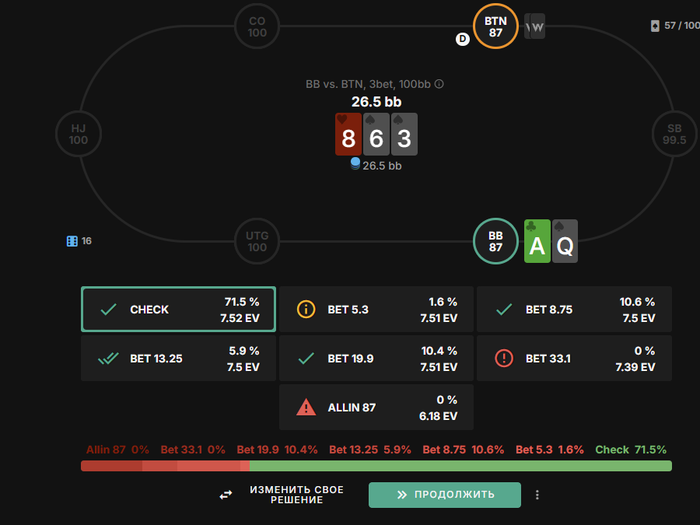


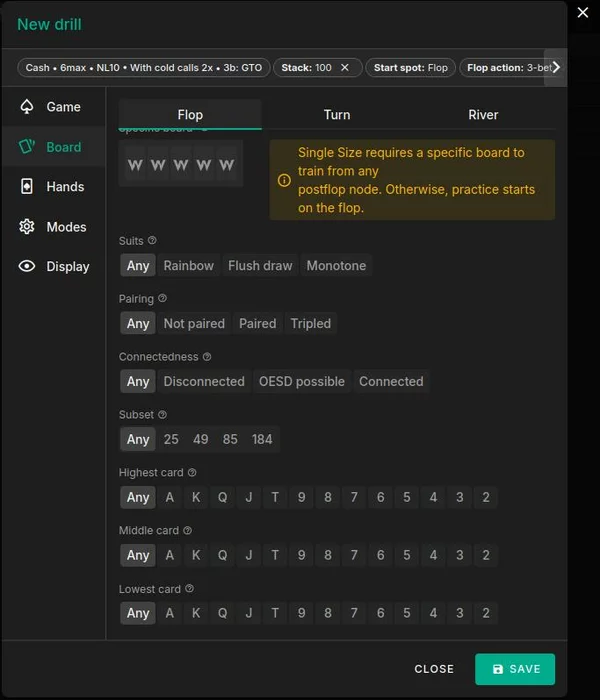
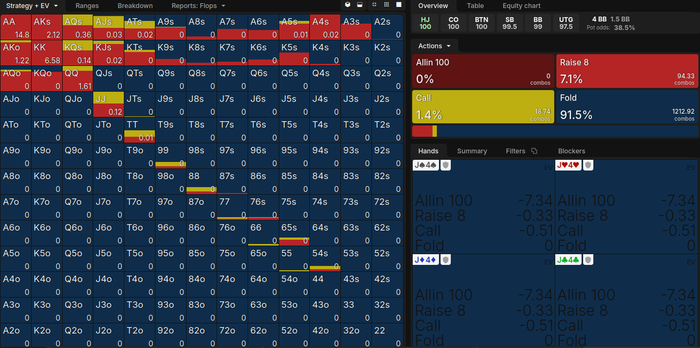

Оплатить заказ в магазине GipsyTeam можно с помощью карт VISA/MasterCard/МИР (выпущенных только банками РФ), СБП, Luxon. Карты иностранных банков и Skrill принимаются к оплате на https://shop.gipsyteam.com. Для оплаты другими способами свяжитесь со службой поддержки магазина в телеграме @gt_shop или с помощью электронной почты shop@gipsyteam.ru.
Сайт GTO Wizard
РУКОВОДСТВО ПО РЕЖИМУ ИЗУЧЕНИЯ
Обзор режима изучения
Режим изучения – это ваш основной инструмент для изучения GTO решений. Вы можете детально просматривать решение в любой ситуации от префлопа до ривера. Это ваше основное рабочее пространство для анализа GTO-стратегии на любой доске.
Это руководство научит вас ориентироваться в режиме изучения. Здесь мы рассмотрим все основные функции с ссылками на подробные руководства по конкретным функциям.
Навигация
Чтобы начать, перейдите к ситуации, которую вы хотели бы изучить, используя выбор спота в верхней части страницы.
Например, если вы хотите просмотреть решение для UTG против BB в 3-бет банке, выберите UTG Raise 2, затем Fold для каждого игрока до BB, BB Raise 12, а затем выберите UTG call, как показано на картинке ниже:
Профессиональный совет – Двигайтесь вперед, выбрав следующее релевантное действие. Игроки между сфолдят автоматически (смотрите, как это работает в примере выше).
В качестве альтернативы вы можете использовать иконку ярлыка в верхнем левом углу (горячая клавиша "J").
Это откроет новое всплывающее окно (поп-ап) в виде стола со всеми игроками, где вы можете выбрать позиции и действия на префлопе. В данном случае мы хотим видеть UTG против BB в 3-бет банке, поэтому мы выбираем UTG, BB и 3bet. Затем нажмите кнопку подтверждения CONFIRM.
Далее выберите флоп:
После того как вы выберете свои карты, нажмите на подтверждение, и вы можете увидеть вашу стратегию для BTN против BB в 3-бет банке на флопе Q97.
Обзор режима изучения
Cверху есть четыре основные вкладки:
Вкладка STRATEGY (Стратегия) – содержит стратегическую информацию о вашем диапазоне. На этой вкладке также есть возможность показывать эквити, EV, реализацию эквити, вес диапазона или все показатели одновременно.
Вкладка RANGES (Диапазоны) – позволяет сравнивать и противопоставлять состав диапазонов, просматривать распределение эквити, разбивку по классам рук, копировать диапазоны в буфер обмена и многое другое.
Вкладка BREAKDOWN (Распределение) – используется для детальной разбивки действий в вашем диапазоне. Вы можете увидеть, как играются разные классы рук, сравнить состав ставок разных размеров и многое другое.
Вкладка REPORTS (Отчеты) – содержит сводные отчеты, которые используются для поиска глубоких трендов на разных досках в одном и том же сценарии. Сводные отчеты содержат данные со всех 1,755 флопов.
Профессиональный совет – Используйте клавиши 1/2/3/4 для переключения между вкладками.
Вкладка Стратегия (Strategy)
Вкладка «Стратегия» – основное рабочее место режима изучения. Эта вкладка используется для изучения GTO-стратегии для любой интересующей вас ситуации. Интерфейс состоит из четырех основных разделов:
Матрица стратегии
Начнем с примера, где BTN открывает, BB делает колл, флоп Q97:
Матрица стратегии показывает нам стратегию всего диапазона. Каждая рука окрашена в соответствии со своей стратегией.
Например, давайте посмотрим на 77. Эта рука полностью 🔴 красная, что указывает на то, что на флопе с ней нужно ставить в 100% случаев. 55, с другой стороны, полностью 🟢 зеленая, что указывает на то, что с ней нужно чекать 100% случаев. Руки, которые полностью ⚫ черные, такие как 72o, не находятся в вашем диапазоне. Это потому, что они в другой линии розыгрыша (фолд префлоп в данном случае).
Профессиональный совет – Вы можете настроить эти цвета. Узнать, как это сделать, можно в разделе «Кастомизация».
Инфобокс
Инфобокс показывает позиции, размер банка и карты доски. BTN выделен, что указывает на то, что сейчас его очередь действовать. Отображается размер банка 5.5BB, а также карты флопа.
BTN ставит 33% банка (1.8BB). BB выделен, что указывает на его очередь. Теперь мы видим два размера банка, 7.3 и 5.5, представляющие банк до и после ставки BTN.
Вы также можете видеть шансы банка колла – они показывают, какую часть банка защищающийся должен выиграть, чтобы колл был оправданным. В этом случае, если BB может взять хотя бы 20% банка, то это будет безубыточный колл.
Профессиональный совет – Вы также можете перемещаться по решению, используя позиции в инфобоксе.
Hand Matrix
Наведение курсора на любую руку покажет стратегию GTO более подробно в матрице рук (в правом нижнем углу). Здесь мы видим разные размеры ставок для руки 77. С ней предпочтительно овербетить, но также можно играть с меньшей ставкой. Мы видим, что 77 с ♥ – черные. Это потому, что 7♥ на доске и, следовательно, не в нашем диапазоне.
Вкладка Резюме (Summary)
Вкладка «Резюме» отображает стратегию, диапазон (вес), EV, EQ, EQR и оценки влияния эффекта блокировки карт.
Value Removal
Value Removal оценивается от 0 до 10 и показывает, сколько EV ваша рука удаляет из верхней части диапазона вашего оппонента из-за эффекта блокировки карт.
Низкое значение (0) означает, что ваша рука не блокирует вэлью в диапазоне вашего оппонента. Это желательно при ставке на вэлью.
Высокое значение (10) означает, что ваша рука блокирует много вэлью в диапазоне вашего оппонента. Это желательно при блефе или ловле блефа.
Trash Removal
Trash Removal оценивается от 0 до 10 и показывает, сколько мусора вы блокируете в диапазоне вашего оппонента из-за эффекта блокировки карт.
Низкое значение (0) означает, что вы не блокируете мусор в диапазоне вашего оппонента. Это желательно при блефе или ловле блефа.
Высокое значение (10) означает, что вы блокируете много мусора в диапазоне вашего оппонента. Это желательно при ставке на вэлью.
Вкладка Блокеры (Blockers)
Используйте вкладку "Blockers", чтобы узнать, как эффект блокировки карт влияет на частоту ваших действий. Это отличный способ найти актуальные блокеры.
Вы можете сортировать таблицу по картам или любому заголовку, чтобы найти карты, которые оказывают наибольшее влияние на частоты ваших действий.
Эффект блокировки карт основан на картах вашего оппонента. Перейдите в диапазон вашего оппонента, чтобы увидеть, как ваши блокеры влияют на частоты действий оппонента и наоборот.
Примеры использования:
Если вы хотите найти хорошие карты для блефа, выберите размер ставки и перейдите на вкладку блокеров вашего оппонента. Отсортируйте по наибольшему количеству фолдов, чтобы узнать, какие заблокированные карты заставляют его больше сбрасывать.
Если вы хотите найти хорошие карты для слоуплея, выберите чек и отсортируйте по наименьшему числу чеков, чтобы узнать, какие карты заставляют оппонента больше ставить.
Таблица действий
Ниже инфобокса расположена таблица действий. Эта секция показывает среднюю стратегию нашего диапазона. Например, BTN должен делать ставку в размере 6.9BB (ставка размером в 125% от банка) в 18.1% случаев своего диапазона и чекать в 44% случаев.
Профессиональный совет – Нажмите пробел, чтобы размеры ставок показывались в BB вместо процентов, или измените это в настройках.
В таблице действий есть дополнительные функции:
● Выберите любое из действий, чтобы отфильтровать руки в вашем диапазоне, которые совершают это действие.
● Выберите выпадающее меню в нижнем правом углу (или нажмите "S"), чтобы cгруппировать похожие действия вместе или отображать частоты ставок на графике.
● Кликните на значок в правом верхнем углу любого действия, чтобы увидеть разбивку диапазона. Эта разбивка покажет вам, как построен каждый диапазон. Например, диапазон овербета в основном строится с использованием топ-пары+ для вэлью, сбалансированного примерно 60% не готовых рук и гатшотов.
Фильтры
Фильтры категорий рук
Вкладка «Фильтры» находится над матрицей рук. Это удобная функция, которая показывает долю различных классов рук в вашем диапазоне. Выберите любую категорию, чтобы отфильтровать ваш диапазон в матрице стратегии. Этот фильтр также обновит частоты в таблице действий.
Вы можете изменить способ визуализации категорий рук во вкладке «Фильтры». Выберите значок в правом верхнем углу вкладки «Фильтры», чтобы переключиться между "Range Length" и "Full Length".
"Range Length" изменяет горизонтальные графики в соответствии с их частотой в вашем диапазоне. Эта функция помогает визуализировать пропорциональный вес каждой категории рук. "Full Length" масштабирует каждую категорию рук до 100% длины.
Фильтры мастей
Выберите выпадающее меню в правом верхнем углу матрицы стратегии, чтобы получить доступ к фильтрам мастей. Здесь вы можете применить фильтры для включения или исключения определенных мастей из вашего диапазона. Они сочетаются с другими фильтрами.
Верхний ряд фильтрует старшую карту, а нижний ряд – младшую. Например, вышеуказанный фильтр будет включать A♥J♠ и исключать A♠J♥. Как и всегда, эти фильтры обновляют частоты в таблице действий, а также вкладки резюме и диапазонов.
Фильтры ставок
Выбор любого действия в таблице действий будет фильтровать руки, которые совершают эти действия. Вы можете выбирать несколько действий, даже если они сгруппированы вместе.
Профессиональный совет – Комбинируйте несколько фильтров для более глубокого анализа. Например, выбрав овербет в таблице действий, а затем выбрав «Лучшие руки» во вкладке фильтров, вы увидите лучшие комбинации в вашей линии овербета.
Сброс фильтров
Нажмите кнопку «Очистить» справа, чтобы сбросить все активные фильтры (или горячую клавишу "p"). Кроме того, вы можете удалять фильтры по одному, нажимая на "x".
Отображение диапазонов
В выпадающем меню в верхнем правом углу матрицы стратегии можно выбрать другой вид отображения диапазона.
Это меню позволяет изменять вид просмотра диапазона. Опции «Высота диапазона» (Range height) / «Полная высота» (Full height) / «Нормализация» (Normalized) используются для масштабирования рук в вашем диапазоне в соответствии с их весом. Горизонтальный режим предоставляет дополнительную детализацию, показывая каждую комбинацию отдельно в рамках матрицы стратегии.
Покерные метрики – EV, EQ, EQR, Вес рук в диапазоне
Вкладка «Стратегия»: используйте это выпадающее меню на вкладке стратегии, чтобы просматривать разные типы данных, такие как стратегия, EV, Equity и реализация эквити (Equity Realization).
● Стратегия – Показывает частоту, с которой рука выполняет разные действия.
● Стратегия + EV – Показывает цветом стратегию с EV каждого действия вместо частоты.
● Стратегия + EQ – Показывает цветом стратегию с EQ каждого действия вместо частоты.
● EV – Показывает EV всех комбинаций и действий. EV – это ваша ожидаемая прибыль для данной руки или действия. Например, для койнфлипа ценой в $1 ваш EV составляет $0.50.
● Сравнение EV – Сравнивает EV одного действия с другим.
● Эквити – Показывает эквити каждой комбинации. Эквити – это процент банка, выигранные при чекдауне (если рука будет прочекана все улицы до вскрытия).
● EQR – Показывает реализацию эквити каждой руки. Реализация эквити показывает, насколько хорошо рука играется относительно своего чистого эквити. EQR рассчитывается путем сравнения EV и EQ руки. Например, если рука ожидает выиграть 75% банка по EV и 50% банка по EQ, то ее EQR составляет 75%/50% = 150%
● Диапазон – Показывает вес каждой комбинации. Если у вас определенная рука только в половине случаев, ее вес будет отображаться как 0.5.
● Все – Показывает все вышеперечисленное одновременно.
Профессиональный совет – Используйте клавишу «1», чтобы переключаться между разными представлениями на вкладке «Стратегия».
Сравнение EV
Функция сравнения EV – это мощный инструмент, который вы можете использовать в режиме изучения, чтобы понять, как предпочтительно разыгрывать разные руки в вашем диапазоне. Вы можете получить доступ к этой функции в выпадающем меню стратегии режима изучения. Эта функция сравнивает ожидаемую прибыль двух решений и окрашивает ваш диапазон, чтобы показать, какие руки близки, и какие явно предпочитают одно действие другому.
Например, в приведенных выше настройках выбрано сравнение "Call" и "Fold". Руки, у которых выше EV при колле, показаны зеленым цветом. Руки, у которых выше EV при фолде, показаны красным цветом. Руки, которые очень близки к одинаковому EV, показаны белым цветом. Вы также можете выбирать для сравнения "Best Action" (лучшее действие). Это эффективно показывает потерю EV при выборе одного действия против фиксированной стратегии оппонента.
Например, на этой доске Q96 BTN поставил 73% банка. Мы можем видеть, какие руки явно предпочитают колл (зеленый) вместо фолда (красный) и какие руки близки (белые). Наведя курсор на 97♠, мы видим, что мы обязательно должны продолжать, когда у нас есть бэкдорные буби, но без них это очень спорное решение. Сравнение EV – отличный способ изучать пороги вэлью и продолжения!
Вкладка Диапазоны (Ranges)
Используйте вкладку «Диапазоны», чтобы одновременно просматривать диапазоны обоих игроков. Этот вид лучше всего подходит для сравнения и противопоставления различных секций диапазонов.
Вкладка Распределение (Breakdown)
Вкладка «Распределение» используется для разбивки действий в вашем диапазоне.
Вкладка Отчеты (Reports)
Во вкладке «Отчеты» выводятся сводные отчеты по флопу или терну для выбранного вами спота. Эти отчеты содержат данные о каждом флопе (или о каждой карте терна на флопе). Эта функция используется для изучения более глубоких тенденций в стратегии GTO.
Настройка
Вкладка Диапазоны (Ranges)
Вкладка «Диапазоны» — это отличный способ сравнить и проанализировать, как взаимодействуют диапазоны обоих игроков. Эта функция предоставляет вам сравнение обоих диапазонов с различными фильтрами, чтобы увидеть, как они взаимодействуют с общими картами.
Здесь вы можете:
Полноэкранный режим
Вкладку «Диапазоны» можно просматривать в обычном или полноэкранном режиме. Выберите значок квадрата справа от вкладки или просто нажмите клавишу "Q".
Этот режим упрощает просмотр обоих диапазонов в деталях.
Копирование диапазонов
Во вкладке «Диапазоны» вы можете копировать диапазоны из любого узла в стандартный текстовый ввод Piosolver или GTO+. Чтобы сделать это, просто выберите кнопку «Копировать» (Copy) над диапазоном любого из игроков.
Также вы можете выбрать конкретную часть из диапазона. Выберите выпадающее меню активного игрока, и у вас будет возможность копировать диапазоны отдельных действий. Например, выберите "Check", чтобы скопировать диапазон чека BB.
График эквити
График распределения эквити — это отличный инструмент для сравнения преимуществ каждого игрока. Каждая точка на этом графике представляет одну комбинацию, отсортированную по эквити против противоположного диапазона. На графике выбрана рука AA и он отображает несколько точек на зеленой линии BTN в соответствии с эквити каждой комбинации AA:
Горизонтальная ось — это сила вашей руки в пределах вашего диапазона в процентилях. Например, A♥A♣ находится на 95-ом процентиле, так как у него выше эквити, чем у 95% комбинаций в диапазоне BTN.
Вертикальная ось — эквити вашей руки против диапазона вашего оппонента. Например, A♥A♣ имеет 82% эквити против диапазона оппонента.
Выбор любых фильтров или классов рук будет отображаться в виде точек на графике.
Навигация по графику эквити
Полный экран
Нажмите этот значок в верхнем правом углу графика эквити, чтобы переключиться в полноэкранный режим.
Увеличение
Кликните и перетащите, чтобы увеличить любую часть графика, как показано ниже:
Сравнение диапазонов и использование фильтров
Самая мощная особенность вкладки «Диапазоны» — это ее способность выделять асимметрии диапазонов между обоими игроками! Верхняя часть сравнения диапазонов показывает комбинации, эквити, EV и EQR обоих диапазонов. Как обычно, OOP находится слева, а IP — справа.
Проценты белым цветом над этой секцией показывают часть каждого диапазона, которая соответствует вашим критериям фильтрации. В этом случае мы отфильтровали руки с эквити не менее 80% против диапазона оппонента, используя расширенный выпадающий список категорий рук по эквити (Equity Buckets). OOP (слева) имеет 4%, в то время как IP (справа) имеет 7,8%, указывая на преимущество BTN.
Примечание: Эквити и EV не обновляются в соответствии с фильтрами, но комбинации обновляются.
Выпадающее меню сравнения позволяет вам выбирать и сравнивать разные части диапазонов. Вы можете сравнивать:
Выбор любого из этих классов рук будет фильтровать оба диапазона.
Профессиональный совет — Вы можете комбинировать несколько фильтров из разных выпадающих списков.
Категории эквити
Категории эквити группируют руки в соответствии с их эквити. Вы можете использовать простой (Simple) или расширенный (Advanced), в зависимости от того, сколько категорий эквити вам необходимо. Например, мы видим, что 5% диапазона IP (справа) содержат мусорные руки с эквити 0-25% против OOP (слева).
● IP обозначает "In Position" (в позиции), что в этом случае представляет BTN.
IP всегда справа.
● OOP обозначает "Out of Position" (вне позиции), что в этом случае представляет BB.
OOP слева
Пример использования категорий эквити
Здесь мы видим, что игрок справа (IP) имеет преимущество, так как у него гораздо больше рук с эквити 80%+. Выберите любую из этих категорий, чтобы отфильтровать диапазоны. Например, здесь выбраны руки с эквити 80%+.
Посмотрите это видео, чтобы узнать больше о категориях эквити.
Сравнение рук
Вкладка сравнения рук позволяет вам сравнивать и фильтровать классы рук между обоими диапазонами. Выберите один или несколько классов рук, чтобы отфильтровать их в обоих диапазонах.
Сравнение дро
Вы можете сравнивать и фильтровать дро в обоих диапазонах.
Стиль отображения
Вы можете изменить стиль графиков сравнения рук на вкладке «Диапазоны» в ваших настройках: Внешний вид > Другое > По центру/Растянуто (Appearance > Other > Centered/Stretched). Выберите между центрированным или растянутым стилем.
Вкладка Распределение (Breakdown)
Вкладка «Распределение» помогает формировать ваши диапазоны и разбирать вашу стратегию!
Здесь вы можете:
Определения
● Категория
Категория руки.
● Диапазон %
Количество комбинаций в каждой категории, деленное на общее количество комбинаций в вашем диапазоне.
● Performed %
Вероятность того, что каждая категория выполняет выбранное действие (действия).
● Represented %
Часть каждой категории, которая составляет диапазон в рамках ваших выбранных действий.
● Резюме
График Манхэттена всех комбинаций и их стратегий в категории, упорядоченных по эквити.
● Резюме всех комбинаций
График Манхэттена всех комбинаций и их стратегий в вашем общем, неотфильтрованном диапазоне, упорядоченных по эквити.
Построение диапазона
Выберите одно или несколько действий, чтобы обновить вкладку «Распределение». Это дает представление о том, как формируются разные части вашей стратегии. Например, ниже выбраны 175% и 125% овербеты на терне.
Мы видим, что этот сгруппированный диапазон формируется с использованием топ-пары и лучше для вэлью, и около 59% диапазона овербетов являются блефами.
Стратегия класса рук
Просто наведите курсор на "Performed %", чтобы увидеть, как разные категории предпочитают играть.
Сводные графики
Сводные графики состоят из графиков Манхэттена. Они отображают стратегию каждой руки, упорядоченной по эквити.
Наведите курсор на любую из сводных информаций, чтобы расширить график и увидеть больше стратегической информации.
Сводный график всех комбинаций внизу показывает каждую руку в вашем диапазоне, упорядоченную по эквити. Этот график отлично подходит для быстрой визуализации стратегии, полярности, предполагаемых шансов и порогов. Например, столкнувшись со ставкой в 75% на флопе, BB сбрасывает руки типа J9o с эквити 55% и коллирует с руками типа K9o с эквити 38%. Это связано с тем, что J9 является доминированной парой, в то время как K9 тянет до натса, что дает ему лучшие предполагаемые шансы.
Советы
● Нажмите на любой из столбцов, чтобы отсортировать их.
● Наведите курсор на любые сводные данные, чтобы увидеть расширенный график, и прокрутите каждую комбинацию в этой категории.
● Группируйте похожие размеры ставок вместе с помощью клавиши "S".
● Переключайтесь между «Стратегия» и «Все» в правом нижнем углу, чтобы отображать частоты действий или информацию, такую как эквити и EV.
Сводные отчеты
Обзор сводных отчетов по флопам
Сводные отчеты по флопам представляют собой чрезвычайно мощный инструмент, позволяющий находить глубокие тенденции в теории игр. Эти отчеты учитывают все 1,755 стратегически разных флопов и могут быть доступны из любого узла флопа.
Отчеты о флопах предлагают несколько разных способов просмотра данных, включая:
Эти отчеты включают данные о EV, эквити, реализации эквити и стратегии.
Сочетая различные фильтры и способы отображения, вы можете выявлять тенденции и открывать для себя эвристику GTO для принятия лучших решений, основанных на данных.
Все флопы и фильтры учитываются согласно их фактической вероятности. Это означает, что общая статистика, которую вы видите для любого спота, будет правильно учитываться при применении фильтров.
Выбор спота:
Метод 1
Перейдите к споту, который вы хотели бы проанализировать, используя браузер решений, нажмите на вкладку отчетов или нажмите «флопы» (flops), когда необходимо будет ввести флоп. Графики автоматически обновятся в соответствии с действиями на флопе (чек, ставка 33%, рейз 50% и т. д.)
Примечание – Неважно, ввели ли вы конкретный флоп; в отчеты включены все 1,755 флопов.
Метод 2
Также вы можете получить доступ к отчетам напрямую из главного меню.
Выберите позиции, используя стол, и выберите SRP/3bet/4bet, чтобы задать префлоп-действие.
Диаграмма (Chart) vs. Таблица (Table)
Вы можете переключаться между отображением в виде диаграммы или в виде таблицы с помощью выпадающего списка здесь (или нажмите клавишу "W").
Представление в виде диаграммы предлагает лучшую визуализацию, в то время как таблица лучше подходит для работы с точными числами, хотя оба варианта предоставляют схожую функциональность.
Диаграмма (Chart View)
Диаграмма — это представление по умолчанию и самый визуально привлекательный способ просмотра данных. Все флопы представлены в виде столбчатого графика. Можно его разделить на несколько категорий:
1 – Выбор спота – Выберите спот, который хотите проанализировать. Смотрите выше раздел «Выбор спота».
2 – Визуализатор данных – Показывает выбранные вами данные для всех флопов или категорий.
3 – Общая статистика – Показывает общую стратегию, EV, эквити и реализацию эквити для всех флопов в пределах ваших фильтров.
4 – Конкретная статистика – Показывает стратегию, EV, эквити или реализацию эквити для конкретного флопа или группы.
5 – Фильтры и группировка – Позволяет применять фильтры по текстуре доски, переключать данные между стратегией/EV/EQ/EQR, сортировать данные, группировать данные и действия групп.
Визуализатор данных
Визуализатор данных – это основная рабочая зона сводных отчетов. Визуализатор показывает вам стратегию всех флопов/категорий.
Используйте график в нижней части страницы для прокрутки по флопам. Вы также можете их прокручивать колесиком мыши.
Используйте кнопки в верхней части, чтобы просмотреть стратегию/EV/EQ/EQR флопов или групп. Выбор EV/EQ/EQR для обеих позиций покажет двойной столбчатый график.
Общая статистика
В этом разделе показана средняя статистика для всех флопов в рамках ваших критериев фильтрации.
Приведенный ниже пример – BTN vs. BB SRP, 50NL 100bb (https://app.gtowizard.com/solutions?gametype=Cash6m50zGeneral&depth=100&history_spot=7&gmfft_sort_key=0&gmfft_sort_order=desc&soltab=reports&stratab=overview_all&gmff_favorite=false&gmff_depth=100&gmff_rake=NL50&gmff_type=general&gmff_opening_size=gto&gmff__3bet_size=gto&preflop_actions=F-F-F-R2.5-F-C&flop_actions=X). Здесь мы видим среднюю стратегию BTN, когда в него чекают на всех 1,755 флопах. Мы видим, что должны делать контбет примерно в половине случаев. Мы также видим средние значения EV / Equity / EQR на всех флопах.
Выбор одного или нескольких размеров ставок обновит визуализатор данных, чтобы показать только эти действия.
Применение фильтров обновит эти данные. Например, использование фильтра «монохромный» (monotone) даст следующий результат:
Мы также можем группировать похожие действия, используя выпадающий список в нижнем правом углу (или просто нажав клавишу "S").
Конкретная статистика
В этом разделе показана конкретная информация для выбранного вами флопа/категории. Вы можете перейти непосредственно к браузеру решений или режиму практики, выбрав значки в верхнем правом углу. Например, мы выделили флоп A♦K♥J♥ и можем легко увидеть общие частоты без открытия решения.
Эта статистика будет обновляться в зависимости от примененных данных, группировки или фильтров. Например, мы можем просмотреть EV спаренных досок, выбрав EV и группируя по паре.
Фильтры и группировка
Фильтры и группировка позволяют вам применять фильтры текстур доски, переключать данные между стратегией/EV/EQ/EQR, сортировать данные, группировать данные и действия групп.
Выбор данных
Вы можете переключаться между стратегией, ожидаемой прибылью (EV), эквити (EQ) и реализацией эквити (EQR) с помощью этих кнопок. Выбор обеих позиций покажет двойной столбчатый график.
Фильтрация
Фильтрация работает так же, как и в остальной части GTO Wizard. Фильтры обновляют данные по всему отчету. Вы можете комбинировать несколько фильтров для повышения точности. Фильтры – один из самых мощных инструментов в отчетах! Используйте их для определения эвристик и распределения стратегий по текстуре. Фильтры особенно эффективны при комбинировании с другими функциями, такими как сортировка и группировка.
Вы можете сохранять фильтры и получать к ним доступ позже, выбрав «мои фильтры» (my filters). Рекомендуется сохранять фильтры, которые создают стратегически похожие флопы.
Сабсеты (Subsets)
В холдеме 22,100 возможных флопов, из которых 1,755 являются стратегически разными. Это огромное число, поэтому программисты и профессиональные игроки в покер постарались уменьшить его, чтобы упростить решение покерных задач. Сабсет — это набор стратегически выбранных флопов, представляющий полный набор всех возможных флопов. Используйте сабсеты, чтобы упростить отчеты и изучение трендов.
Группировка флопов
Один из лучших инструментов в диаграмме – это возможность группировать похожие флопы вместе. Вы можете группировать флопы по старшей карте, мастям, парности и связанности.
Стратегия сгруппирована по старшей карте флопа:
По мастям:
По парам:
По связанности:
Вы можете просматривать EV/EQ/EQR вместо стратегии.
Профессиональный совет – Комбинируйте с группировкой для быстрого обзора и проведения общих сравнений. На изображении ниже – EV, сгруппированный по старшей карте флопа.
Группировка действий
Группируйте похожие действия вместе, используя это выпадающее меню, или просто нажмите клавишу "S".
Сортировка
Вы можете сортировать по действиям, ожидаемой прибыли (EV), эквити (EQ) или реализации эквити (EQR).
Профессиональный совет – Используйте таблицу для группировки похожих действий, а затем сортируйте их.
Таблица (Table View)
Представление в виде таблицы работает очень похожим образом с представлением в виде диаграммы. У него есть несколько преимуществ. Представление в виде таблицы лучше подходит для анализа чисел. Оно также позволяет пользователям сортировать по группированным действиям. Применяются те же самые фильтры и группировка флопов.
Обратите внимание на строку «фильтрованный» (filtered)
В фильтрованной строке содержатся данные, которые вы отфильтровали. Это полезно для сравнения отфильтрованных данных с полным сабсетом из 1,755 флопов.
Пример: флопы сгруппированы по старшей карте, отфильтрованы парные доски, сгруппированы действия в ставка/чек.
● Верхняя строка усредняет данные по всему сабсету из 1,755 спотов.
● Вторая «фильтрованная» строка сообщает информацию о флопах, которые вы отфильтровали. В данном случае мы видим, что на парных досках ставку делают чаще.
Процент в фильтрованной строке показывает, какой процент от общего сабсета из 1,755 флопов вы отфильтровали. В данном случае 16,9% всех флопов парные.
Проценты в первой колонке каждой группы указывают, какую часть отчета они представляют. Например, только 4% флопов с 7 старшей, в то время как 21,7% флопов – с тузом старшим.
Сортировка
Нажмите на любой из заголовков, чтобы отсортировать отчет. Используйте это в сочетании с группировкой действий для более легкой навигации по сложным отчетам. Например, на изображении отсортировано по частоте ставок и объединены все размеры ставок в одну колонку. В результате видно, что на парных досках с K ставки делаются чаще всего.
Выделение (Highlight)
Условное выделение – отличный способ просмотра числовых данных. Числа ниже среднего окрашены в красный цвет, числа выше среднего – в зеленый. Выберите выпадающий список выделения в режиме таблицы, чтобы применить выделение:
Сводные отчеты по тернам
Сводные отчеты по тернам можно получить во вкладке «Отчеты» (Reports) в браузере решений на любом узле терна. Этот отчет показывает данные по всем картам терна для заданного флопа. Вы можете просмотреть стратегию, EV, EQ, EQR. Вы можете сортировать и группировать данные таким же образом, как в отчетах по флопам. Отчеты по тернам функционируют аналогично сводным отчетам по флопам. Есть три ключевых отличия:
Фильтрация по карманным картам
Фильтрация отчетов по тернам будет фильтровать по вашим конкретным карманным картам, а не по тернам. Это обновит визуализатор данных, чтобы представить вашу конкретную руку.
Стандартный (Default) вид
Отчеты по тернам предлагают дополнительный «стандартный» (default) вид. Этот вид показывает все карты терна и окрашивает каждую из них в соответствии с выбранными вами данными.
Сортировка по мастям/картам/действиям
И в диаграмме и в стандартном вид карты терна можно сортировать по мастям/картам/действиям. Каждый метод сортировки полезен для разных текстур доски. Вы можете сортировать по конкретным размерам ставок, используя вид таблицы.
Примеры использования
Пример: BTN против BB SRP. BB чек-рейзил флоп 4♥4♦3♦ и получил колл. Как BB должен действовать на различных тернах? Мы открываем вкладку «Отчеты», чтобы увидеть похожую конфигурацию диаграммы, хотя мы видим разные карты терна, а не разные флопы.
Допустим, у нас 7♥5♥. Выбираем фильтр и вводим наши карманные карты. Это покажет нам стратегию 7♥5♥ по всем тернам. Здесь отсортированы данные по мастям. Мы можем видеть, что с 7♥5♥ следует сделать ставку-продолжение, когда у нас появляются дро, такие как флеш-дро, OESD или гатшот, в основном используя овербет.
Допустим, необходимо узнать EV обоих диапазонов на разных тернах. Убираем фильтр, и теперь смотрим на весь диапазон. Выберем EV как для BB, так и для BTN, как показано ниже. Мы видим, что BB хорошо справляется на большинстве тернов, завершающих стрит, и плохо на 3 или 4.
Хотя этот вид эстетически приятен, мы не можем видеть фактические EV, пока не наведем курсор на каждую колонку. Поэтому переключимся на «стандартный» вид, чтобы получить лучший обзор.
РУКОВОДСТВО ПО РЕЖИМУ ПРАКТИКИ
Обзор режима практики
Режим практики превращает покерную теорию в покерное мастерство! Этот передовой инструмент для тренировки GTO позволяет вам практиковаться против решения почти в любой ситуации, которую вы можете представить. Вы можете:
Продвинутая статистика поможет вам оценить результаты и найти ваши слабые места.
В этих руководствах мы более подробно рассмотрим этот мощный инструмент для тренировки, объясняя, как он работает, как им эффективно пользоваться и какие преимущества он может предоставить серьезным игрокам в покер. Будь вы опытным игроком, который хочет поднять свою игру на новый уровень, или новичком, который хочет создать твердую основу стратегии GTO, этот инструмент для вас. Погрузимся и исследуем захватывающий мир обучения покеру по GTO!
Как использовать Тренер GTO Wizard
Тренер GTO Wizard обеспечивает полностью настраиваемый опыт игры в покер, позволяя вам практиковаться от префлопа до ривера!
В этом руководстве мы опишем его особенности и обсудим ценные советы и подсказки, чтобы вы могли извлечь максимум из GTO Wizard Trainer. Мы расскажем о настройке параметров, о том, как вы можете настроить свои сессии, и обсудим несколько интересных тренировочных упражнений!
Игра от префлопа до ривера
Самый популярный способ тренировки – играть полные раздачи от префлопа до ривера, как в обычной игре.
Чтобы сделать это, используйте следующие настройки:
Все игроки моделируются согласно реальным GTO частотам, поэтому вы будете чаще сталкиваться с более распространенными спотами.
Попробуйте эти настройки
Информационная панель
Информационная панель отображает полезную стратегическую информацию. Все обновляется динамически по мере продвижения раздачи!
Вкладка «Диапазоны» (Ranges) используется для сравнения диапазонов обоих игроков. Вы можете сравнивать разные комбинации и дро. Вкладка «Стратегия» (Strategy) отображает общую GTO-стратегию, частоты диапазонов и стратегии класса рук.
Вы можете скрыть любую эту информацию, если захотите. Чтобы скрыть разделы информационной панели, выберите иконку глаза:
Чтобы вынести информационную панель в новое окно, выберите эту иконку:
Вынос информационной панели в новое окно может принести вам совершенно новые впечатления от тренировки, как вы можете видеть ниже.
Настройка тренировочной сессии
Настройка спота
Используйте вкладку «Игра» (GAME), чтобы настроить интересующий вас спот. Здесь вы можете выбрать ваш формат, решение и глубину стека. Вы можете выбрать, с какого этапа начинается раздача и определить действия на префлопе или постфлопе. Также вы можете установить позиции героя/оппонента, определить относительную позицию и настроить чередование позиций героя и оппонента.
Доска
Вы можете тренироваться на конкретных досках, текстурах или сабсетах.
Один из лучших способов использования этой функции – определить стратегически похожие доски. Например, вы можете тренироваться только на парных досках, монотонных или связанных флеш-дро.
В холдеме 22,100 возможных флопов, из которых 1,755 являются стратегически разными. Это огромное число, поэтому программисты и профессиональные игроки в покер постарались его уменьшить, чтобы упростить решение покерных задач. Сабсет — это набор стратегически выбранных флопов, представляющий полный набор всех возможных флопов. Мы рекомендуем начинать с меньшего сабсета.
Выбор рук
Некоторые решения очевидны. Нет большого смысла тренировать фолд 72o. Благодаря меню выбора рук, вы можете выбирать, какие руки хотели бы получать.
Вы можете использовать это меню для создания режимов тренировки для разных сценариев. Вот некоторые примеры:
RNG
RNG (Random Number Generator) означает «Генератор случайных чисел». Он генерирует число от 1 до 100, которое можно использовать для точной настройки ваших частот и случайности ваших решений.
С помощью солверов было доказано, что для GTO-стратегии смешанные решения имеют решающее значение. Многие точки принятия решений индифферентны к двум или более действиям, но постоянное совершение одного действия может быть использовано против вас. Именно поэтому многие лучшие игроки в мире используют RNG для рандомизации своей игры. Более того, RNG может помочь уравновесить вашу стратегию, предотвращая влияние предвзятости на ваши действия.
GTO Wizard Trainer содержит дополнительный RNG для помощи в этом процессе. Он отображается как маленький кубик с случайным числом от 1 до 100. Вы можете показать или скрыть этот значок в настройках отображения.
Активация режима RNG
Режим RNG применит сгенерированное им число к вашим решениям. Он определит «лучшее» действие по сравнению с «правильными» действиями и повлияет на ваш счет GTO Wizard.
Чтобы активировать режим RNG, перейдите в Настройки сессии > Режимы (Modes) > RNG режим. Вы можете выбрать высокий или низкий RNG или выключить его. Его необходимо активировать до начала вашей сессии. Если активация прошла успешно, кубик будет отображаться желтым вместо белого во время игры.
Давайте посмотрим, как это работает на примере. У нас AA на BTN. GTO-стратегия – смешать четыре различных действия на флопе:
Мы хотим иметь сильные руки в каждой из наших линий ставок. Как мы должны миксовать с помощью RNG?
(⚄ 68) Мы выбросили 68 в этом споте. Если бы использовался высокий RNG, следовало бы выбрать ставку 2/3 от банка, а при использовании низкого RNG следует выбирать ставку ⅓ от банка.
Таблица показывает, как мы бы разделили нашу стратегию в зависимости от того, какое число мы выбросили. Правильные действия для RNG = 68 выделены ниже:
Высокий RNG: Выберите наиболее агрессивное действие, когда вы выбросили наиболее высокое число. Другими словами, мы бы прочекали на 1 и сделали овербет на 100.
Низкий RNG: Выберите наиболее агрессивное действие, когда вы выбросили наиболее низкое число. Другими словами, мы бы прочекали на 100 и сделали овербет на 1.
Как RNG влияет на вашу статистику
GTO Wizard разделяет лучшие действия от правильных действий по их частоте. Лучшие действия определяются как действие с наивысшей частотой, когда режим RNG выключен, или выбранное действие, когда режим RNG включен. Обратите внимание, что режим RNG включен только тогда, когда кубик желтого или синего цвета.
Лучшие действия указаны двойными галочками
Они влияют на ваш счет GTO Wizard (GTOW Score). Выполнение лучших действий принесет вам максимальное количество очков, в то время как действия с меньшей частотой оцениваются в соответствии с их процентами. Грубые ошибки уменьшают очки в соответствии с их потерей в процентном отношении к банку.
Управление
Панель управления изменяет настройки в игре. Вы можете найти ее в меню «Управление» (Controls) в верхнем левом углу экрана во время игры:
Или же во вкладке «Режимы» (Modes) меню настроек:
Количество столов (Number of Tables)
Многие профессиональные игроки в онлайн-покер предпочитают играть на нескольких столах одновременно, чтобы увеличить количество раздач в час. Для этого требуется умение играть много раздач одновременно и помнить все события за каждым столом. Вы можете отточить этот навык с помощью этой функции и полностью погрузиться в полноценный опыт игровой онлайн-сессии .
Тренируйтесь за 4 столами одновременно!
Одних панелей «Управление» и «Инфо» будет недостаточно при игре на нескольких столах. Эти функции переходят в другое место при игре за двумя или более столами. Вы можете просматривать управление для конкретного стола, выбрав три точки в верхнем левом углу или панель «Инфо» со значком лампочки в верхнем правом углу.
Аналогично кнопки «Повторить раздачу» и «Следующая рука» перемещаются к каждому столу отдельно, иначе система не будет понимать к какому столу применять команду. Чтобы переиграть или перейти к следующей руке, выберите три точки в верхнем левом углу конкретного стола.
Режим игры (Game Mode)
Раздача полностью (Full Hand) – играть полную раздачу до ривера (или до фолда).
Отдельный спот (Spot) – отрабатывать одну точку принятия решения несколько раз.
Улица (Street) – практиковать одну конкретную улицу.
Все 3 этих режима имеют свое назначение. Режим «Раздача полностью» наиболее универсален, но режимы «Отдельный спот» и «Улица» идеально подходят для отработки ключевых решений. Вот примеры того, как можно использовать каждый из режимов:
Раздача полностью:
Улица:
Отдельный спот:
Сложность (Difficulty)
Стандарт (Standard) – выбор правильного размера ставки или рейза.
Групповой (Grouped) – выбор правильного типа ставки или рейза (маленький, средний, большой или овербет).
Простой (Simple) – выбор правильного действия (ставка/рейз, чек/колл или фолд).
Стандартный режим обеспечивает наиболее полное обучение, но может быть сложным для игроков, не знакомых со сложными симуляциями, которые содержат много вариантов ставок и рейзов.
Групповой и простой режимы предлагают варианты обучения, в разной степени упрощающие эту сложность и позволяющие сосредоточиться на общих тенденциях.
Тренер автоматически выбирает наиболее частое действие в выбранной группе при игре в групповом или простом режиме.
Режим ввода (Input Mode)
Действия (Actions) – выбор конкретного действия.
Частоты (Frequency) – выбор частоты рейза/колла/фолда или ставки/чека.
Режим «Действия» – самый популярный режим. Тем не менее, режим «Частоты» тоже полезен. Одним из лучших способов использования режима «Частоты» является практика смешанных решений на префлопе.
Скорость игры (Game speed)
Эта функция позволяет ускорить игру, проматывая анимацию оппонента и уменьшая время принятия решения. Выберите между обычной (Normal), быстрой (Fast) или турбо (Turbo) скоростью игры в настройках.
Обычная скорость должна быть достаточной для большинства постфлоп сценариев, но может быть медленной в мультивей префлоп ситуациях с большим количеством действий до вас. Быстрый или турбо режим можно использовать для ускорения этой анимации и оптимизации вашей эффективности обучения.
Авто новая раздача (Auto New Hand)
Этот параметр определяет, как быстро вам раздают следующую раздачу после завершения текущей. Для режима «Раздача полностью» лучше всего оставить эту функцию выключенной (или выбрать 3 секунды). Это позволит вам просмотреть раздачу после ее завершения.
В режиме «Отдельный спот» рекомендуется получать новую раздачу через три секунды или мгновенно , чтобы максимизировать количество семплов.
Если вы хотите просмотреть раздачу, которую уже сыграли, выберите ее в панели «История» (History), чтобы ее переиграть или просмотреть.
Показывать результаты после и Режим обучения (Pause game after и Learning mode)
Эта функция остановит раздачу после каждого действия или ошибки и попросит вас подтвердить свое решение. Обычно, лучше всего оставить этот параметр в состоянии «Показывать результаты после ошибки», чтобы вы не продолжали работу в спотах, где ваша рука попадала с частотой 0%. Однако это может быть полезным при изучении нового формата.
Показывать результаты после:
Ошибка полезна при быстром принятии решений в режиме «Отдельный спот». Вы можете быстро продвигаться по простым раздачам и останавливаться только в случае ошибки.
Функция режима обучения работает в тандеме с «Показывать результаты после». Когда она включена, информационная панель автоматически появляется каждый раз, когда игра ставится на паузу. Это позволяет вам быстро определить, где вы ошиблись, или помогает закрепить правильный ответ.
Таймбанк (Timebank)
Когда мы играем в покер, у нас ограниченное время на принятие решения. Умение действовать под давлением ограниченного времени – ключевой навык. Функция таймбанка ограничивает время, которое у вас есть на принятие решения – до 7, 15 или 25 секунд. Ваша рука будет сброшена или чекнута автоматически, когда таймбанк истечет.
Темы стола
Тренер GTO WIzard предоставляет полностью настраиваемый процесс работы, который позволяет вам тренироваться так, как вы хотите. Устали от постоянных тренировок на одном и том же скучном фоне? Готовитесь к долгой тренировочной сессии и ищете приятный минималистичный дизайн, который не утомляет глаз? Ищете яркую, привлекательную цветовую схему, которая точно вдохновит вас на обучение?
Вне зависимости от причин, вы можете выбрать тему стола из списка готовых тем Тренера в меню Настройки > Внешний вид > Тренер (Settings > Appearance > Trainer) или даже настроить свою собственную для полностью индивидуального тренировочного опыта.
Начните обучение
Тренер GTO WIzard предоставляет полностью настраиваемый процесс работы, который позволяет вам тренироваться так, как вы хотите.
Возможности и комбинации бесконечны: от настраиваемых текстур и стартовых рук до режимов принятия решений с использованием генератора случайных чисел, тренировки отдельных спотов или игры в полной раздачи от префлопа до ривера!
Drill-тренировки
Drill-тренировки – это удобный способ практиковаться против GTO и совершенствовать свою игру. Вместо того чтобы каждый раз настраивать вашу тренировочную сессию вручную, вы можете сохранять свои упражнения (пользовательские настройки), чтобы в следующий раз получить к ним доступ одним кликом.
Доступ к этой странице можно получить из выпадающего меню «Практиковать» в верхней части страницы, со стартовой страницы GTO Wizard или выбрав "Manage Drills" в Тренере.
Существует два типа упражнений:
Если вы не уверены, с чего начать, рекомендуется попробовать стандартные упражнения GTO Wizard. Если вы хотите настроить и создать свои упражнения, выберите My Drills.
Страница упражнений My Drills позволяет организовать ваши упражнения с помощью тегов. Вы можете фильтровать, сортировать, редактировать, перестраивать и просматривать статистику ваших упражнений!
Теги – идеальный инструмент для организации упражнений
Вы можете создавать и назначать теги своим упражнениям. Выберите символ «+» рядом с вашим упражнением, чтобы назначить или создать теги. Вы можете настроить цвет и название каждого тега, выбрав три точки рядом с ним.
Для поиска конкретных упражнений применяйте фильтры тегов, используя выпадающий список фильтр тегов (Filter tags) в верхней части таблицы. Вы можете выбрать все теги (All tags) или любой тег (Any tag). «Все теги» означает, что вы будете видеть упражнения, которые имеют все искомые теги. «Любой тег» означает, что вы будете искать упражнения, которые имеют хотя бы один из искомых тегов.
Упражнения можно сортировать по названию, формату, количеству сыгранных раздач и показателю эффективности GTOW Score%.
Для перестановки тегов упражнений в списке просто перетащите значок слева.
Вы можете делиться упражнениями с друзьями, используя функции импорта и экспорта! Чтобы импортировать упражнение, выберите значок импорта в верхней части страницы рядом с кнопкой "NEW". Чтобы экспортировать упражнение, выберите значок экспорта в элементах управления упражнения. В этом разделе также можно редактировать настройки упражнения или практиковаться.
Чтобы просмотреть детальную статистику вашего упражнения, нажмите кнопку «Статистика» (STATS) справа. Это отличный способ определить, над какими спотами вам следует поработать и устранить свои лики!
Элементы управления
У каждого упражнения есть набор элементов управления, обозначенных следующими значками:
Измерение производительности
GTO Wizard предлагает множество способов отслеживания вашей производительности против Тренера и улучшения ваших навыков. Выбрав меню «Практиковать», вы попадете на домашнюю страницу практики. Здесь вы можете быстро перейти к различным режимам тренировки, просмотреть отработанные руки/сессии, управлять упражнениями и погрузиться в статистику и результаты. Внизу этой страницы представлен обзор вашей статистики. В этом руководстве мы сосредоточимся на том, как GTO Wizard оценивает производительность против Тренера, и как интерпретировать эти показатели.
Страница статистики (Stats)
Вы можете просмотреть свою статистику за все время и ее детальный разбор на странице статистики. Это отличный способ выявить ваши лики! Здесь вы можете определить, над какими спотами вам стоит поработать, и в каких вы уже достигаете хороших результатов.
В верхней части страницы статистики можно фильтровать различные форматы и даты.
Справа на странице статистики показано, как хорошо вы справляетесь в разных типах банков.
Показатели производительности
GTOW Score
Основной показатель, который используется для измерения производительности против Тренера, – это GTOW Score. Этот показатель присваивает значение от -100% до +100% каждому вашему ходу против Тренера, основываясь на правильности вашего решения. Ваш общий счет GTO Wizard отображается в нижнем правом углу, когда вы играете вашу тренировочную сессию. Вы также можете видеть общую потерю EV (в больших блайндах) по сравнению с тем, если бы вы играли по GTO, а также среднюю потерю EV за раздачу.
Существует 5 категорий действий:
Ниже в этом блоке также указаны и другие показатели, такие как:
Смотрите потерю EV в процентах от банка! Потеря EV измеряется тем, сколько бы вы потеряли по сравнению с игрой по GTO. Это отличный показатель для отслеживания вашего прогресса. Ранее потеря EV показывалась только в больших блайндах. Однако в больших банках вы естественно теряете больше EV. Поэтому была добавлена потеря EV в процентах от банка, чтобы вы могли лучше понимать свои результаты и сравнивать правильность действий при различных размерах банка.
Отклонение частоты
Эта статистика измеряет сумму частот, которые вы пропустили, по сравнению с наиболее частыми действиями в каждом споте. Большая разница в частоте указывает на то, что вы чаще выбираете редко используемые линии розыгрыша.
Среднее отклонение частоты = (вероятность наиболее частого действия – частота выбранного вами действия)/общее количество действий. Например, если рука рейзит 20%, коллит 50% и сбрасывает 30%, и вы выбрали рейз, то разница в частоте составляет 50% - 20% = 30%. Сумма разниц в частоте, деленная на количество действий, дает вам среднее отклонение частоты.
Потеря EV за ошибку
Потеря EV за ошибку указывает на важность ошибок, которые вы допускаете. Вы можете заметить, например, что вы делаете очень мало ошибок, но они существенны и обходятся вам дорого каждый раз, когда вы их совершаете.
Отработанные раздачи (Practiced hands)
Используйте страницу отработанных раздач, чтобы просмотреть руки, которые вы ранее играли против Тренера. Эта страница функционирует аналогично анализатору истории раздач. Вы можете сортировать таблицу по потере EV (EV loss), дате, отклонению частоты (Freq. Diff.) и многому другому! Выберите любую раздачу, чтобы открыть боковую панель с обзором истории раздачи. Затем выберите значок воспроизведения, чтобы прокрутить действия!
Отработанные сессии (Practiced sessions)
Отслеживайте свой прогресс на странице сессий! Здесь вы можете просмотреть результативность предыдущих тренировочных сессий. Нажмите на выпадающее меню любой сессии, чтобы увидеть потери EV, очки GTOW и многое другое. Нажмите кнопку «Показать раздачи» (Show hands), чтобы открыть таблицу истории раздач, сыгранных в этой сессии. Вы можете просмотреть раздачи в сессии с помощью встроенного проигрывателя.
Идеи для тренировок
Тренер GTO Wizard обладает множеством продвинутых функций, которые иногда могут заставить нас чувствовать себя в растерянности. Цель этого руководства – побудить вас исследовать новые идеи и продемонстрировать разнообразные тренировочные упражнения, которые можно создать с помощью этого инструмента.
Турбо-режим
Максимизируйте объем рук и быстро проходите через раздачи с этими сверхбыстрыми настройками. Идея заключается в том, чтобы быстро принимать множество решений и останавливаться только при ошибке.
Эти настройки отлично подходят для таких упражнений, как практика вашего RFI в кэш-играх или совершенствование пуш-фолда в MTT с коротким стеком.
Профессиональный совет – Удалите автоматические фолды в настройках «Руки» (Hands), чтобы сосредоточиться на более важных решениях!
Высокая сложность
Эта конфигурация предназначена для настоящих хардкорщиков, желающих снять свои страховочные колеса и практиковаться в по-настоящему сложных условиях. Этот режим убирает всю полезную информацию, и он разработан так, чтобы чувствовать себя, как в настоящей игре, где вы не можете видеть диапазоны или эквити.
Попробовать эти настройки
Специалист по данным
Один из наиболее эффективных методов обучения заключается в использовании сводных отчетов по флопу, чтобы найти фильтры, которые приводят к стратегически схожим доскам, и последующей практики этих текстур с помощью тренера. Идея заключается в том, чтобы выявлять макротренды в отчетах, затем шаг за шагом внедрять их в вашу игру.
Например, в кэш-игре BTN vs. BB SRP эти фильтры часто приводят к доскам, которые предпочитают стратегии с овербетами:
Теперь можно определить тренировочную сессию, чтобы отточить эти стратегии. Просто выберите BTN против BB SRP, примените эти фильтры досок, и вы готовы освоить новую стратегию!
Попробовать эти настройки
Защита от тройного барреля
Знание того, какие руки стоит сбросить, является ключевым элементом покера с глубокими стеками. Мы можем использовать «Пользовательский спот» (Custom Spot) для практики конкретных узлов в дереве решений. Например, мы можем практиковать защиту BB против тройного барреля BTN на ривере. Это упражнение призвано развить ваше чутье в отношении того, какие руки стоит сбросить в рейженном банке.
Попробовать эти настройки
Мастер частот
Правильное смешивание сложно. Большинство игроков портят смешанные руки на префлопе, что приводит к несбалансированным диапазонам, которые сложно играть. Мы можем использовать режим частоты для точной настройки наших смесей в сложных, но частых ситуациях, таких как противостояние 3-бету или 4-бету на префлопе.
Попробовать эти настройки (https://app.gtowizard.com/practice/trainer?gametype=Cash6m500zGeneral&depth=100&preflop_actions=F-F-F-F-R3-R10-R21&history_spot=7&fh_start_spot=preflop&fh_actions=vs4bet,vs3bet&fh_groups=22,33,44,55,66,77,88,99,AA,KK,QQ,JJ,TT,AKs,AKo,AQs,AJs,AQo,KQs,ATs,AJo,KJs,KQo,QJs,KTs,A9s,ATo,QTs,A8s,JTs,A7s,A5s,KJo,K9s,A4s,A6s,Q9s,A3s,T9s,QJo,J9s,A2s,KTo,A9o,K8s,QTo,K7s,JTo,Q8s,K6s,T8s,A8o,J8s,K5s,98s,A5o,A7o,K4s,K9o,Q7s,K3s,Q6s,A4o,T7s,A6o,K2s,J7s,Q9o,T9o,Q5s,97s,A3o,J9o,87s,Q4s,Q3s,A2o,K8o,76s,Q2s,J6s,T6s,J5s,65s,96s,86s,54s,K7o,J4s,Q8o,T8o,J3s,J8o,K6o,75s,98o,J2s,T5s,64s,43s,53s,42s,95s,85s,84s,74s,73s,63s,52s,T4s,94s,T3s,87o,76o&fh_trainer_mode=stop_after_action&fh_trainer_game_mode=trainer_frequency&fh_trainer_autoplay=3_sec&fh_trainer_quick_result=on&fh_trainer_hero_range=on&fh_trainer_opponent_range=on&fh_trainer_ranges_comparison=on&fh_trainer_hand_strength=on&fh_trainer_total_frequency=on&fh_trainer_streak_visible=on&fh_trainer_result=after_mistake&fh_hero=&fh_opponent=)
Готовые упражнения
Если вы не уверены, с чего начать, ознакомьтесь с готовыми тренировочными упражнениями (GTO Wizard Drills), адаптированными под ваш формат! Если вы хотите тренировать что-то конкретное, используйте расширенные настройки (Advanced Settings), чтобы создать свое упражнение и сохранить его во вкладке «Мои упражнения» (My Drills) для быстрого доступа!
Ознакомьтесь с готовыми тренировочными упражнениями.
Как использовать конструктор диапазонов (Range Builder)
Конструктор диапазонов GTO Wizard – это идеальный инструмент для тренировки построения диапазонов! Стратегически покер играется по принципу «диапазон против диапазона», а не «рука против руки». Конструктор диапазонов позволяет вам создавать свою стратегию для любой ситуации на любой доске. Затем ваша стратегия оценивается и сравнивается с решением GTO. Этот инструмент заставляет вас глобально задуматься о том, как вы подходите к покеру, выявляя слабые места и типичные ошибки, которые трудно обнаружить, играя по одной раздаче.
Начало работы
Прежде чем приступить к постройке диапазона, необходимо настроить несколько параметров:
После выбора спота нажмите кнопку «Начать построение». (Start Building)
Выбор решения
Сначала выберите формат и решение с помощью селектора решений в верхнем левом углу. Выбранное вами решение определяет доступные для практики действия.
Выбор спота
Перейдите к ситуации, которую хотели бы изучить, используя выбор спота в верхней части страницы.
На этом этапе вы можете применить фильтры досок или выбрать конкретную доску. Если вы хотите случайную доску, просто выберите «Подтвердить» (Confirm).
Уровни сложности / Группировка
Выберите уровень сложности. Более сложные уровни предлагают больше вариантов ставок. Рекомендуется начать с легкого уровня, так как это может быть сложное упражнение!
Вы можете переключаться между уровнями сложности в любое время, группируя похожие действия/размеры вместе. Просто нажмите клавишу "S" или используйте выпадающий список, чтобы сгруппировать похожие ставки. Оценка в конце игры будет обновлена в соответствии с выбранным вами вариантом группировки.
После выбора спота перед вами появится пустая страница стратегии, где вы сможете построить свою стратегию! Рекомендуется нажать на значок вопросительного знака в верхнем правом углу, чтобы просмотреть краткое руководство перед началом.
Окрашивание
Основы окрашивания
Постройте свою стратегию, выбрав значок кисти (Paint), расположенный в верхней части страницы.
С помощью кисти вы можете применять выбранную стратегию к любым рукам, комбинациям или категориям, которые вы выберете. Вы можете настроить стратегию с помощью слайдера внизу или выбрав стрелки или предустановки на самих действиях. Вы также можете вручную вводить частоты.
Закрепить руку
Если вы наведете курсор мыши и нажмете на название руки в верхнем левом углу комбинации, она закрепится и вы сможете раскрасить определенные масти в матрице руки (внизу справа).
Окрашивание категорий
Вместо окрашивания конкретных рук вы можете окрашивать целые категории. Например, вы можете окрасить все свои флеш-дро, выбрав соответствующую категорию ниже. Обратите внимание – это перезапишет вашу стратегию, если вы не заблокировали эти руки заранее.
Блокировка комбинаций
Чтобы разблокировать комбинации, просто переключитесь в режим окрашивания (Paint), выбрав значок кисти.
Выберите значок замка (Lock) над вашим диапазоном, чтобы заблокировать комбинации при окрашивании.
Заблокировав комбинацию, вы зафиксируете ее выбор и она не будет перезаписана, если вы решите окрасить всю категорию (например, если вы решите окрасить все флеш-дро комбинации, заблокированная комбинация не будет затронута).
Выбор масти
Вы можете фильтровать определенные масти, используя селектор масти над вашим диапазоном. У вас есть возможность включать или исключать определенные масти. Это предоставляет быстрый альтернативный способ блокировки и окрашивания конкретных комбинаций в руке.
Изменение представления диапазона
Выберите этот выпадающий список, чтобы изменить вид просмотра вашего диапазона. Опции «Высота диапазона» (Range height) / «Полная высота» (Full height) / «Нормализация» (Normalized) меняют вид просмотра вашего диапазона в соответствии с относительным весом каждой комбинации.
Профессиональный совет – Используйте «горизонтальный режим», чтобы видеть отдельные комбинации внутри матрицы стратегии. Этот вид особенно полезен для построения диапазона.
Посмотреть диапазон оппонента
Посмотреть правильные стратегические частоты (чит)
Ваши общие частоты диапазона показаны в нижней части конструктора диапазонов. Выберите значок лампочки, чтобы сравнить ваши частоты с правильными.
Перейти в браузер решений
Режим концентрации
Назад/Вперед/Очистить
Подтвердить результат
Оценка
Оценка
Оценка показывает вам оба ваших диапазона с вкладкой сравнения между ними. На этой странице вы узнаете, насколько точной была ваша стратегия по сравнению с GTO. Выберите любую руку в любом из диапазонов, чтобы сравнить их стратегии. У вас также есть возможность сравнивать категории. Подробности ниже.
Как оцениваются результаты
При оценке сравнивается стратегия каждой комбинации в вашем диапазоне со стратегией GTO. Каждая рука оценивается на основе частот действий, которые вы выбрали, по сравнению с частотами действий GTO.
Вы можете изменить группировку размеров ставок на этом этапе, и ваша стратегия будет переоценена. Например, изменение группировки с «Все» (All) на «Простой» (Simple) будет игнорировать размеры ставок и группировать все ставки вместе (легкий режим).
Резюме (Summary)
На вкладке «Резюме» показаны ваши результаты с оценкой от 0% до 100%. Обратите внимание, что идеальный балл почти недостижим для человека. На этой странице также показаны ваши лучшие и худшие категории, а также вы можете сравнить эти категории.
Сравнение по категориям
Выберите этот выпадающий список под вашим баллом, чтобы сравнить разные категории.
Вы можете сравнивать по:
Каждая из этих категорий оценивается отдельно. Это поможет вам определить, какие части вашего построения диапазонов могут нуждаться в доработке. Наведите курсор на любую категорию, чтобы выделить их в вашем диапазоне. Выберите выпадающий список, чтобы сравнить стратегию этой категории со стратегией GTO.
Копирование диапазонов
GTO Wizard предоставляет возможность копирования вашей созданной стратегии в стандартный текст Pio/GTO+. Просто выберите выпадающий список «Копировать» (Copy) над соответствующим диапазоном и выберите действие, которое вы хотите скопировать.
Это позволяет более продвинутым пользователям проводить дополнительное тестирование своей стратегии с использованием своего собственного солвера. Например, тестирование потери EV построенной стратегии против эксплуатационного солвера-оппонента.
Горячие клавиши
РУКОВОДСТВО ПО РЕЖИМУ АНАЛИЗА
Обзор режима анализа
GTO Wizard облегчает анализ ваших раздач благодаря автоматическим функциям анализа истории раздач!
Каждый игрок должен регулярно анализировать свою игру – именно так вы становитесь лучше.
Однако, процесс ручного поиска и просмотра раздач может стать довольно утомительным. GTO Wizard берет на себя всю рутинную работу этого процесса, автоматически анализируя и сортируя истории ваших раздач!
Процесс очень прост:
Загрузите свои раздачи на сервер для анализа. Вы можете загрузить одну раздачу, целые сессии или всю базу данных!
Результаты сортируются в интуитивно понятную таблицу, чтобы вы могли быстро найти свои самые серьезные ошибки. Воспроизведите руку прямо в GTO Wizard с детальным анализом GTO! Сразу же узнайте потерю EV для каждого действия.
(Скоро) Сравнивайте свою статистику с GTO и выявляйте лики!
Как получить историю своих раздач
Анализатор истории раздач GTO Wizard – это мощный инструмент, но для его использования сначала нужно найти историю своих раздач. Это руководство поможет вам экспортировать текстового файлы истории раздач из большинства покерных румов и трекеров.
Большинство покерных румов позволяют автоматически экспортировать истории раздач прямо на ваш компьютер в виде текстового файла или запрашивать истории раздач через клиент. Некоторые покерные сайты требуют специальное программное обеспечение для конвертации или сбора раздач.
Во всех покерных трекерах должна быть возможность экспорта истории раздач.
Обратите внимание, что некоторые ссылки из этого руководства ведут на сторонние веб-сайты, которые могут быть неактуальными. Если у вас возникли проблемы, рекомендуем обратиться в службу поддержки.
Как выгрузить историю раздач из покерного трекера?
Hand2Note
Holdem Manager 3
PokerTracker 4
Для экспорта рук из PT4 выберите меню Database -> Export hands.
Выберите сессию, которую хотите экспортировать, нажмите "Export hands", сохраните файл (в формате .txt), затем просто загрузите этот файл в GTO Wizard. Посмотрите видеоурок ЗДЕСЬ или прочитайте это РУКОВОДСТВО.
Poker Copilot
DriveHUD
Выберите раздачи для экспорта с помощью CTRL + клика по раздачам из списка.
Также вы можете кликнуть правой кнопкой мыши по сессии в отчете о сессиях и выбрать "Export to 3rd party app", чтобы выгрузить все раздачи. Вы можете сделать это для любого отчета, включая общий (чтобы экспортировать все ваши раздачи).
При экспорте будут созданы текстовые файлы в формате iPoker, который может быть прочитан GTO Wizard.
Как выгрузить историю раздач из покерного рума?
PokerStars
Руководство по настройке в PokerTracker 4
Руководство по настройке в Holdem Manager 3
GG Poker
WPN (America’s Card Room)
История раздач из клиента AmericasCardRoom (ACR) по умолчанию сохраняется в каталоге “C:\AmericasCardroom\HandHistory”.
Для проверки выполните следующие действия:
Руководство по настройке в PokerTracker 4
iPoker
Чтобы сохранять вашу историю раздач на iPoker, выполните следующие действия:
Руководство по настройке в PokerTracker 4
Руководство по настройке в Holdem Manager 3
Unibet
Для работы анализатора все карманные карты оппонентов нужно вручную удалить из раздачи до загрузки.
PartyPoker
Руководство по настройке в PokerTracker 4
Ignition
Чтобы скачать вашу историю раздач через программное обеспечение Ignition Poker, нажмите на Account, затем Hand History, затем Game Transactions. Выберите, из какой игры в покер вы хотите получить руки: Zone Poker, Ring Games, Sit and Go Tournaments или Scheduled Tournaments.
Руководство по настройке в Holdem Manager 3
Winamax
По умолчанию Winamax автоматически сохраняет файлы истории раздач в папке "Winamax", которая находится в «Моих документах». Если этой папки еще нет, она будет создана после первой сыгранной раздачи. Winamax не предоставляет метод изменения местоположения папки с историей раздач.
C:\Users\USERNAME\Documents\Winamax Poker\Accounts\WINAMAX USER NAME\History
На Mac это:
~/Documents/Winamax Poker
Руководство по настройке в PokerTracker 4
Руководство по настройке в Holdem Manager 3
888
Перейдите в меню User Settings, выберите вкладку Game settings и опцию Hand History. Чтобы сохранить всю вашу историю раздач, отметьте Save My Hand History. Как только эта опция будет включена, каждая раздача, которую вы играете, будет сохранена в папке назначения.
Руководство по настройке в PokerTracker 4
Руководство по настройке в Holdem Manager 3
Для покерных сайтов, которые не сохраняют историю раздач на ваш компьютер, требуются конвертеры раздач. Конвертер автоматически записывает историю раздач на ваш жесткий диск, которая затем может быть загружена в GTO Wizard или трекеры.
Не нашли то, что вам нужно?
GTO Wizard поддерживает все основные покерные сайты. Если вы не видите ваш сайт здесь, свяжитесь с разработчиками в дискорде.
Если вы не можете разобраться, как получить ваши раздачи, рекомендуется связаться со службой поддержки покерного сайта по электронной почте. Большинство покерных румов имеют специализированную службу поддержки, которая поможет вам найти ответы или даже отправит вам вашу историю раздач по электронной почте.
Как загрузить историю раздач в GTO Wizard
В этом руководстве мы подробно объясним, как загружать истории ваших раздач.
Как загрузить историю раздач
Нажмите кнопку «Загрузить», расположенную в верхнем правом углу GTO Wizard.
Выбор решения
GTO Wizard сравнивает истории ваших раздач с наиболее подходящим форматом и глубиной стека, доступными в его решениях, чтобы улучшить вашу игру!
Вы можете указать, какие решения использовать в меню настроек, во вкладке «Анализатор» (Analyzer).
Загрузка одной раздачи:
Загрузка файла/папки:
Вы можете загрузить целые сессии или даже базы данных историй раздач!
Выберите вкладку «Файлы», затем перетащите файлы в Анализатор или выберите кнопку «Папка» или «Файлы» в нижней части этого диалогового окна.
Я загрузил свои раздачи, что дальше?
Перейдите на страницу «Загрузки», используя выпадающее меню «Анализ» сверху страницы.
Тут будут показаны ваши проанализированные раздачи. Выберите любую из них, чтобы развернуть сводку. На этой странице выводится информация о ваших сессиях, такая как количество правильно сыгранных раздач и потеря EV.
Галочка в столбце «Статус» указывает на то, что анализ завершен, и раздачи готовы к просмотру.
Статусы загруженных раздач
Загрузка:
Ваши раздачи загружаются на сервер.
В очереди:
Серверы заняты анализом раздач других игроков, ваши раздачи ожидают в очереди.
Обработка:
Ваши раздачи в данный момент анализируются.
Проанализировано:
Ваши раздачи проанализированы и готовы к просмотру!
Ошибки:
Что-то пошло не так. Убедитесь, что ваш файл истории раздач правильный.
Обратите внимание – вы не должны ждать окончания анализа ваших раздач. Вы можете закрыть страницу анализа и вернуться позднее. Это не повлияет на скорость анализа раздач.
Дублированные руки, неподдерживаемые руки, ошибки
Проанализируйте ваши раздачи
Теперь самое интересное. Выберите меню «Раздачи», чтобы просмотреть все проанализированные истории раздач! Или выберите иконку просмотра в одной из ваших загруженных сессий, чтобы просмотреть раздачи только из этой партии.
Поддерживаемые сайты
GTO Wizard поддерживает истории раздач следующих покерных сайтов:
888
Chico
CoinPoker
GG Poker
Ignition
iPoker
PartyPoker
PokerBros
PokerMaster
PokerStars
PokerTime
PPPoker
Unibet
WePoker
Winamax
WPN (America’s Card Room)
Если необходимый вам сайт здесь не указан, возможно, вы можете экспортировать истории раздач с помощью покерного трекера.
Сколько раздач я могу загрузить?
Как это работает?
С префлопа до терна – ваша игра будет сравниваться с готовыми решениями с префлопа до терна. Анализатор автоматически выберет ближайшую глубину стека и размеры ставок.
Ривер – риверы рассчитываются вручную с реальной глубиной стека и использованными размерами ставок, используя диапазоны из готового решения.
После анализа ваших раздач вы можете быстро просмотреть таблицу историй раздач, чтобы найти свои основные лики! Рекомендуется сортировать список раздач по наибольшей потере EV, чтобы быстро определить ошибки.
Где найти историю моих раздач?
Вы можете скачать историю раздач с большинства покерных сайтов и покерных трекеров. Ознакомьтесь с руководством «Как получить историю своих раздач», чтобы узнать больше.
Как пользоваться Анализатором истории раздач
С GTO Wizard вы легко разберете свою игру с помощью Анализатора истории раздач. Процесс прост:
Это руководство научит вас всему, что касается автоматического Анализатора раздач GTO Wizard.
Навигация
Чтобы открыть список проанализированных раздач, в верхней части страницы в выпадающем меню «Анализ» выберите «Раздачи».
Так же вы можете получить доступ к раздачам, выбрав сессию на странице «Загрузки». Нажмите на значок просмотра справа, чтобы перейти к проанализированным раздачам. Здесь вы увидите отчет об истории раздач только из этой сессии.
Для навигации так же можно использовать меню слева на страницах Анализатора.
Таблица истории раздач
Таблица истории раздач – это основной экран функции анализа раздач. Здесь вы можете упорядочивать, фильтровать и сортировать свои раздачи, а также быстро найти свои наибольшие потери EV. Вы можете повторно воспроизвести раздачу и углубиться в детали с помощью панели инструментов истории раздач.
Статусы
Анализ завершен (Analyzed):
Ваша раздача полностью проанализирована.
Не существующий GTO-спот (Non-existing GTO spot):
Указывает, что вы столкнулись со сценарием без решения. Это происходит в мультивэй-спотах, в ситуациях, когда стеки слишком глубокие или короткие, или если раздача в неподдерживаемом формате. Это также может указывать на то, что раздача разыграна так, как не может быть разыграна, что может быть, а может и не быть, из-за несоответствия в размерах ставок.
Ошибка (Error):
Возникла ошибка. В этом случае ознакомьтесь со статьей ниже или свяжитесь со службой поддержки GTO Wizard.
Фильтры
Фильтры расположены над таблицей истории раздач. Эта функция позволяет фильтровать определенные споты, доски, карманные карты, даты, потери EV и т. д.
Например, если вы хотите увидеть споты, где у вас была премиальная рука на префлопе, вы могли бы применить следующий фильтр «Карты»:
Отмеченные раздачи
Отметьте интересные раздачи звездочкой, чтобы найти их позже.
Удаление раздач
Используйте флажок, чтобы отметить, какие раздачи вы хотите удалить, затем нажмите кнопку удаления.
Вы можете выбрать все раздачи, используя верхний флажок.
Изменение интервала между строками
Выберите букву (S/M/L) в правом верхнем углу таблицы. Это изменяет интервал между строками, чтобы сделать данные более читаемыми.
Колонки
Колонки над таблицей истории раздач можно использовать для их сортировки по любому числовому значению. Вы можете сортировать по дате, потере EV, BB W/L или размеру банка.
Рекомендуется сортировать таблицу по потере EV, чтобы быстрее найти свои лики и максимально эффективно использовать время на обучение!
Панель инструментов истории раздач
Выберите любую раздачу в таблице, чтобы открыть панель инструментов истории раздач. Этот инструмент используется для быстрого и бесшовного анализа ваших раздач.
Перелистывание раздач
Листайте раздачи с помощью стрелок влево/вправо.
Воспроизведение раздачи
Воспроизведите раздачу с помощью встроенного реплеера.
Режим крупного/компактного отображения
Переключайтесь между крупным и компактным режимами. Крупный режим позволяет увидеть больше деталей об оптимальной игре на различных этапах раздачи, как показано ниже:
Переход к браузеру решений
Перейдите к браузеру решений для любого спота.
Сделать скриншот
Скачайте скриншот раздачи, чтобы поделиться с друзьями.
Различия в размерах ставок
Анализатор работает путем сравнения истории вашей раздачи с заранее решенным спотом от префлопа до терна. Ривер рассчитывается с учетом точного состояния доски (стеки/размеры и т. д.).
Размеры ставок сопоставляются с наиболее близким доступным размером в решениях. Однако различия все же могут возникать. Они отображаются в скобках рядом с вашим фактическим размером ставки.
Например, в этом случае CO открыл 2,5BB, но решение использует 2,3BB.
Вы можете изменить решения, используемые для анализа ваших раздач, в меню настроек в разделе «Анализатор» (Analyzer). Например, если вы обычно открываете 2.5x из ранней позиции, вы можете изменить решение на General 2.5x.
Потери EV
Потери EV отображаются в стратегической таблице, но вы можете увидеть больше информации, используя панель инструментов в крупном режиме. Ошибка ниже окрашена в красный 🔴, указывая на грубую ошибку. Неточности окрашены в желтый 🟡, а правильные действия – в зеленый 🟢.
Реплеер истории раздач
Погрузитесь в игру с помощью встроенного реплеера раздач. Просто выберите значок реплеера на панели инструментов, чтобы его открыть. Эта функция похожа на тренировочные режимы и показывает правильные частоты и EV на каждом узле.
Выберите любую улицу или используйте стрелки влево/вправо для навигации, как показано ниже:
Горячие клавиши реплеера
Советы и подсказки по изучению проанализированных раздач
Итак, теперь, когда вы освоили механику Анализатора истории раздач, как приступить к изучению? Ниже вы найдете несколько советов и приемов, которые помогут максимально эффективно использовать Анализатор.
Сортировка по наибольшим потерям EV
Первое, что вам следует сделать при просмотре ваших раздач, – это отсортировать таблицу по потере EV (EV Loss). Цель в том, чтобы найти пути улучшения, и эти раздачи показывают ваши самые дорогие ошибки.
Чтобы отсортировать раздачи по потерям EV, кликните на заголовок столбца Потеря EV в таблице «Раздачи».
Что именно показывает «Потеря EV»?
Потеря EV определяется как ожидаемое значение, которое вы потеряли в раздаче при игре против GTO-решения. Вы можете найти больше информации о потере EV в панели инструментов. Разверните панель инструментов и найдите действие, окрашенное в красный цвет.
Например, в этом споте игрок блефовал, поставив все свои фишки на ривере после двух ставок. Как видите, ставка была ошибкой на 2,66 BB!
Иногда лучше отклониться от GTO-стратегии в игре с оппонентом, чтобы использовать его слабые места. Это будет отображаться как потеря EV, но все же будет являться лучшим ходом. Тем не менее, стратегия GTO остается самой сильной стратегией, которую вы можете использовать против приспосабливающегося оппонента.
Пользуйтесь здравым смыслом и не пытайтесь слишком усердно рационализировать свои ошибки. Спросите себя, было ли это намеренным отклонением.
Сортировка по размеру выигранных/проигранных банков
После того, как вы закончите анализ своих наибольших потерь EV, следует перейти к самым большим выигрышам и проигрышам. Эти банки оказывают существенное влияние на ваши результаты, поэтому стоит потратить время на анализ этих спотов.
Чтобы отсортировать раздачи по размеру выигранного/проигранного банка, кликните на заголовок столбца BB W/L. Кликните дважды, чтобы переключиться между вашими наибольшими выигрышами и проигрышами.
При анализе раздач важно отделять результат от процесса. Ваши самые крупные проигрыши не обязательно были вашими самыми серьезными ошибками. Ваши самые крупные выигрыши не обязательно были результатом вашей лучшей игры. Анализируйте свои раздачи без предвзятости и честно спрашивайте себя, считаете ли вы, что сыграли здесь хорошо, основываясь на информации, которой вы обладали на тот момент. Старайтесь не быть ориентированными на результат!
Анализ раздач с использованием боковой панели и Реплеера
Нажмите на раздачу для ее просмотра, это откроет боковую панель истории раздач.
Цветовая кодировка ошибок:
Нажмите "L", чтобы развернуть боковую панель, затем разверните улицы, где вы играли неверно. Таким образом, вы можете рассмотреть правильные размеры ставок и частоты.
Выберите значок камеры в верхней части боковой панели, чтобы открыть Реплеер раздач. Это более простой способ просмотра действий. Прокручивайте каждую улицу с помощью стрелок влево и вправо. Солвер представит оптимальную стратегию в каждой точке принятия решения.
Погружайтесь в спот глубже с помощью браузера решений
Сталкивались ли вы когда-нибудь со спотами, в которых не понимали, почему они отмечены, как неправильно сыгранные? Это наиболее важные споты. Именно в таких спотах вы действительно узнаете что-то новое.
Вместо того, чтобы усиливать ваши собственные предубеждения, мы настоятельно рекомендуем вам изучить браузер решений. Выберите этот значок
Задавайте себе следующие вопросы:
Старайтесь находить основные тенденции
Это тема, которая, возможно, заслуживает отдельной статьи. Изучение GTO сводится к распознаванию шаблонов. Вы никогда не сможете знать правильный ход в каждом споте, поэтому важно пытаться найти свои собственные эвристики.
Вот несколько советов, которые помогут выявить общие тенденции:
Какой GTOW Score считается хорошим?
Все, что выше 85%, хорошо. Приличный кэш-игрок разыгрывает всего около 20%-25% раздач, что означает, что 75-80% ваших действий на префлопе – это фолд. Эти действия автоматически правильные. По этой причине результат ниже ~80% в игре 6-max, вероятно, указывает на то, что вам необходимо работать над игрой. Хорошие регуляры обычно достигают результатов между 90-95%. 95%+ и выше считается отличным результатом по стандартам GTO.
Важно помнить, в каком формате вы играете. Например, игроки HU или Spin разыгрывают более широкие диапазоны, поэтому они неизбежно будут иметь больше шансов допустить ошибку.
Стоит ли пытаться достичь 100%?
НЕТ! Эта цель не только нереалистична, но и указывает на то, что вы никогда не корректируете свою игру в целях эксплуатации. Лучшие игроки иногда отклоняются от GTO, чтобы извлечь выгоду из ошибок своих оппонентов.